
Introducción
Escanear documentos usando la aplicación Notas del iPhone es una forma inteligente de gestionar documentos de manera efectiva. La conveniencia de tener un escáner en tu bolsillo significa que puedes digitalizar y respaldar archivos importantes dondequiera que estés. Esta guía te guiará a través del acceso, utilización y optimización de la función de escaneo para asegurar una gestión eficiente de documentos.
Entendiendo la aplicación Notas
La aplicación Notas ha evolucionado hasta convertirse en una herramienta multifuncional que va más allá de la simple toma de notas. Con la capacidad de crear listas de verificación, adjuntar fotos y escanear documentos, Notas es fundamental para la gestión de documentos. La función de escaneo es particularmente útil, aprovechando la cámara del iPhone para producir copias digitales precisas.
Al usar Notas para escanear, incorporas una forma conveniente y efectiva de digitalizar documentos mientras mantienes su integridad. Vamos a explorar cómo puedes acceder a esta función y aprovecharla al máximo.
Cómo acceder a la función de escaneo en Notas
Acceder a la función de escaneo en Notas es sencillo:
1. Abre la aplicación Notas en tu iPhone.
2. Inicia una nueva nota o selecciona una existente.
3. Toca el ícono de la cámara encima del teclado y elige ‘Escanear Documentos’.
Para obtener los mejores resultados, asegúrate de que tu documento esté claramente visible, colocado sobre una superficie plana y bien iluminado. Estas condiciones ayudan a mejorar la calidad del escaneo. A continuación, profundizaremos en el proceso detallado de escaneo de documentos usando Notas.
Proceso de escaneo detallado
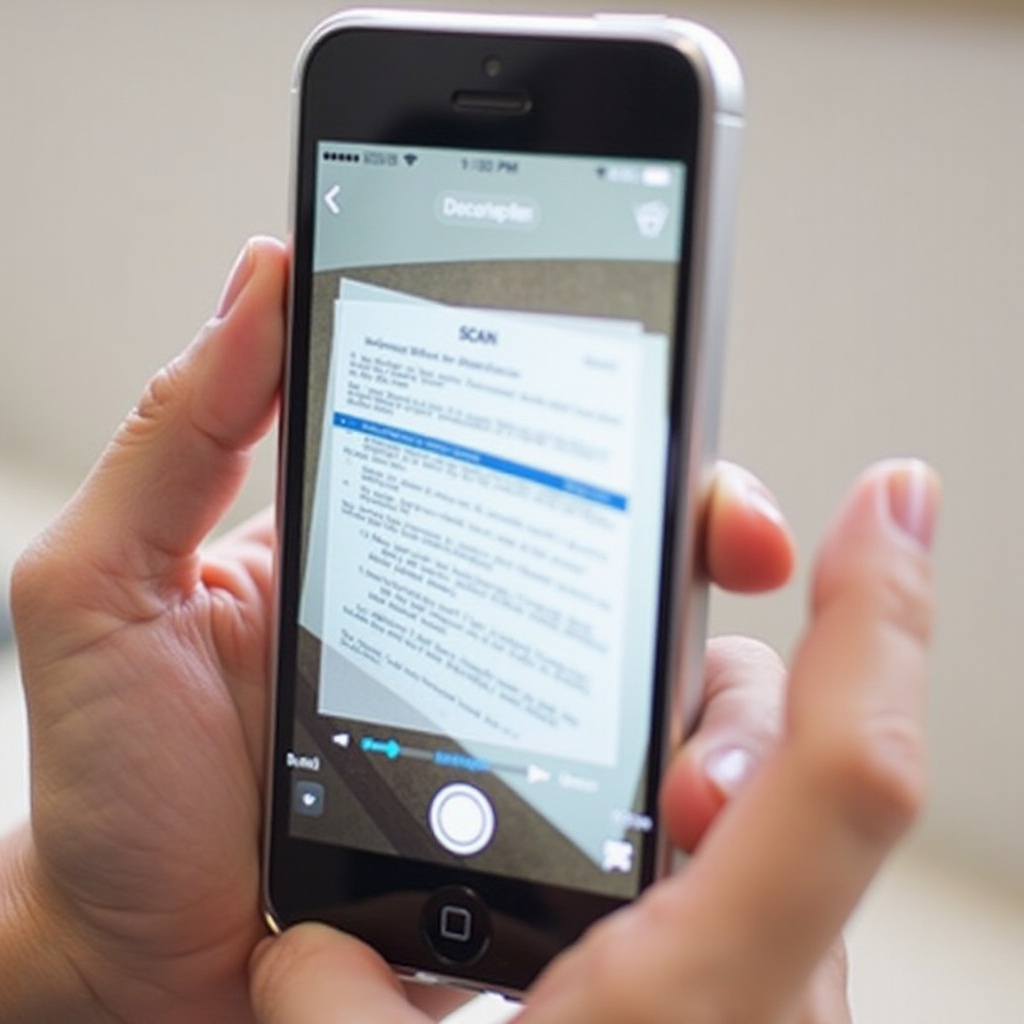
El proceso de escaneo dentro de la aplicación Notas está diseñado para facilidad y precisión:
1. Coloca tu iPhone sobre el documento, permitiendo que Notas detecte los bordes automáticamente.
2. Toca el botón de capturar.
3. Elige entre configuraciones de escaneo como color, blanco y negro, o escala de grises.
4. Revisa la imagen escaneada y ajusta recorte y rotación según sea necesario.
Experimentando con diferentes configuraciones, puedes ajustar la calidad del escaneo a tus necesidades, dependiendo del tipo de documento. Una vez escaneados, veamos cómo puedes editar y guardar estos documentos de manera eficiente.
Editando y guardando documentos escaneados
Notas proporciona herramientas para ajustar y organizar documentos escaneados:
– Ajustando imágenes escaneadas: Usa las funciones de recorte y filtro para refinar la calidad del escaneo, eliminando fondos innecesarios para una apariencia más limpia.
– Organizando documentos en Notas: Guarda tus escaneos en carpetas designadas o aplica etiquetas para fácil recuperación, manteniendo un sistema eficiente.
Crear un sistema estructurado dentro de Notas no solo ayuda en la organización, sino que también agiliza la recuperación de documentos. Entender la gestión de documentos es clave para maximizar la productividad. Vamos a explorar cómo integrar estos documentos con otras aplicaciones mejora aún más este proceso.
Integrando documentos escaneados con otras aplicaciones
La función de escaneo en Notas no termina con la digitalización: se extiende a compartir e integración:
– Compartiendo documentos escaneados: Comparte fácilmente tus archivos escaneados por correo electrónico u otras aplicaciones directamente desde Notas.
– Usando iCloud para acceso en todos los dispositivos: Sincroniza tus documentos usando iCloud, asegurando que sean accesibles desde cualquier dispositivo Apple.
Esta integración ofrece flexibilidad, apoyando un flujo de trabajo sin problemas ya sea en tu escritorio o en movimiento. Con la integración establecida, es esencial abordar problemas frecuentes de usuarios con respecto a la calidad del escaneo.
Solucionando problemas comunes
A pesar de la naturaleza intuitiva de la aplicación Notas, los usuarios pueden enfrentar desafíos durante el escaneo. Aquí está cómo resolverlos:
– Problemas comunes de escaneo: Imágenes borrosas pueden resultar de poca iluminación o ubicación incorrecta. Ajusta estos factores para escaneos más claros.
– Asegurando la calidad del escaneo: Actualizar regularmente tu iPhone y la aplicación Notas puede compensar problemas de compatibilidad, asegurando rendimiento óptimo.
Al resolver estos problemas temprano, mantienes documentos escaneados de alta calidad para uso eficiente futuro.
Conclusión
Utilizar la aplicación Notas para escanear documentos transforma tu iPhone en una poderosa herramienta para la gestión de documentos. Su capacidad para escanear, editar, organizar y compartir documentos de manera fluida mejora la productividad, permitiendo flujos de trabajo simplificados. Explorar las infinitas posibilidades dentro de esta función hoy conducirá a una mejor eficiencia y conveniencia en el manejo de documentos.
Preguntas frecuentes
¿Cómo puedo mejorar la calidad de escaneo en Notas?
Asegúrate de que tu documento tenga suficiente iluminación y esté colocado en una superficie plana. Actualiza regularmente el software de tu iPhone para un rendimiento óptimo.
¿Puedo compartir documentos escaneados con usuarios que no tengan iPhone?
Sí, puedes compartir documentos escaneados por correo electrónico o aplicaciones de terceros, haciéndolos accesibles para usuarios que no tengan iPhone.
¿Qué debo hacer si Notas no puede reconocer el formato de mi documento?
Ajusta la orientación del documento y vuelve a intentarlo. Si el problema persiste, reinicia la aplicación o actualiza el software de tu dispositivo.