
Introducción
Nada puede ser más frustrante que ver el temido mensaje ‘Sin Señal DP’ parpadear en tu monitor Dell. Este error puede interrumpir tu sesión de trabajo o juego, dejándote desesperado por averiguar el problema. Afortunadamente, hay varios pasos que puedes seguir para diagnosticar y resolver este problema, que van desde simples soluciones de problemas hasta reparaciones técnicas más avanzadas. Ya seas experto en tecnología o principiante, esta guía te llevará paso a paso para que tu monitor Dell vuelva a funcionar correctamente.
Entendiendo el Error ‘Sin Señal DP’
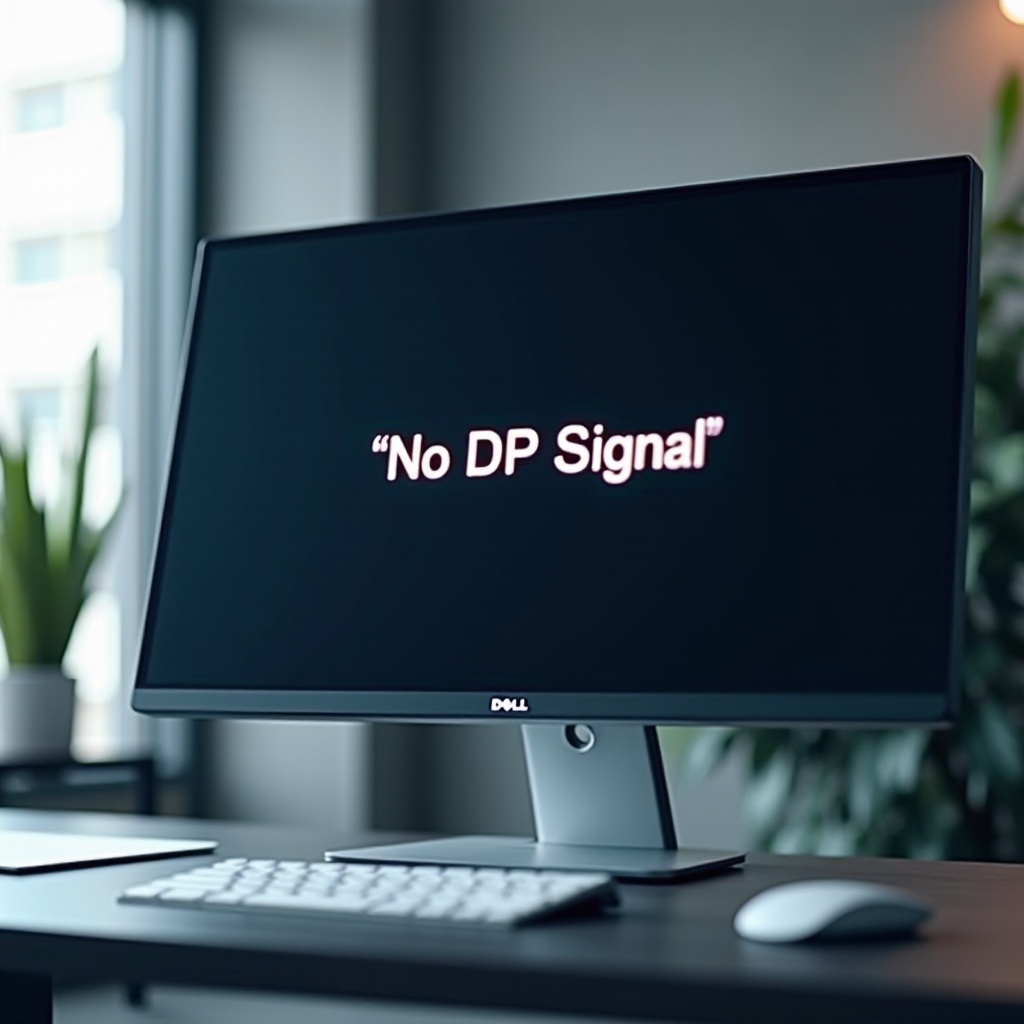
El error ‘Sin Señal DP’ esencialmente significa que tu monitor Dell no está recibiendo una señal DisplayPort (DP) de tu computadora. La señal DP transporta video y audio desde tu PC al monitor. Puede ser causado por una variedad de factores, incluyendo configuraciones incorrectas, cables defectuosos o problemas de hardware.
Cuando tu monitor muestra este error, no está reconociendo la entrada, incluso aunque la PC esté encendida y funcionando. Esto generalmente indica un problema en algún lugar del camino desde la salida de tu PC hasta la entrada del monitor. Identificar la causa raíz implica revisar múltiples componentes, lo cual exploraremos en las siguientes secciones.
Pasos Iniciales para Solucionar Problemas
Antes de adentrarnos en técnicas avanzadas, comienza con estos pasos iniciales para solucionar problemas:
- Revisar Conexiones de Cable: Asegúrate de que ambos extremos del cable DisplayPort estén conectados firmemente. Desenchufa y vuelve a insertar el cable. A veces, una conexión suelta es el principal culpable.
- Usar un Cable Diferente: Prueba con otro cable DisplayPort para descartar problemas de cable defectuoso.
- Cambiar Puertos: Si tu monitor y PC tienen múltiples entradas y salidas DisplayPort, intenta conectarte a un puerto diferente.
- Reiniciar Dispositivos: Un simple reinicio de tu PC y monitor a veces puede resolver problemas de conectividad.
- Selección de Fuente de Entrada: Asegúrate de que tu monitor esté configurado en la fuente de entrada correcta. Usa el menú en pantalla del monitor para seleccionar la entrada DisplayPort.
- Probar con Otro Dispositivo: Conecta tu monitor a otro dispositivo con una salida DisplayPort para determinar si el problema radica en tu monitor o tu PC.
Si los pasos iniciales para solucionar problemas no resuelven el problema, debemos profundizar en técnicas más avanzadas.
Técnicas Avanzadas para Solucionar Problemas
Cuando la solución inicial de problemas falla, avanza a estas técnicas avanzadas:
- Actualizar BIOS: Un BIOS desactualizado puede causar varios problemas de compatibilidad de hardware. Verifica en el sitio web del fabricante de tu placa base las actualizaciones de BIOS y sigue las instrucciones para actualizarlo.
- Restablecer Monitor: Restablece tu monitor Dell a configuraciones de fábrica a través del menú en pantalla. Esto puede resolver cualquier mala configuración que pueda estar causando el problema de señal.
- Revisar Configuraciones del Sistema: Asegúrate de que las configuraciones de pantalla de tu computadora estén correctamente configuradas. Ve al panel de control y establece el modo de pantalla, resolución y frecuencia de actualización correctos.
- Buscar Pines Doblados: Inspecciona los conectores DisplayPort tanto en la PC como en el monitor para detectar cualquier pin doblado o dañado.
- Actualizar Firmware: Verifica si hay actualizaciones de firmware disponibles para tu monitor en el sitio web oficial de Dell.
Una vez que hayas intentado las técnicas avanzadas para solucionar problemas sin resolver el problema, deberías investigar posibles problemas relacionados con software y controladores.
Soluciones de Software y Controladores
Los problemas de software y de controladores a veces pueden causar problemas de conectividad:
- Actualizar Controladores Gráficos: Asegúrate de que tus controladores gráficos estén actualizados. Visita el sitio web del fabricante de tu GPU (NVIDIA, AMD o Intel) para descargar e instalar los controladores más recientes.
- Reinstalar Controladores Gráficos: A veces, reinstalar los controladores gráficos puede arreglar instalaciones corruptas o problemáticas. Usa una herramienta como DDU (Display Driver Uninstaller) para eliminar completamente los controladores existentes antes de reinstalarlos.
- Buscar Actualizaciones de Windows: Asegúrate de que tu sistema operativo esté totalmente actualizado. A veces, las actualizaciones de Windows pueden incluir parches críticos que resuelven problemas de pantalla.
- Revertir Controladores: Si el problema comenzó después de una actualización de controlador, revertir a una versión anterior puede ayudar.
Con tu software y controladores revisados y actualizados, es hora de centrar tu atención en posibles problemas de hardware.
Revisiones de Hardware y Soluciones
Los problemas de hardware también pueden ser la causa del error ‘Sin Señal DP’:
- Compatibilidad de Monitor: Asegúrate de que tu monitor sea totalmente compatible con tu tarjeta gráfica y especificaciones del sistema.
- Prueba con otro Monitor/GPU: Conecta tu PC a otro monitor para descartar un problema de monitor, o usa otra GPU si está disponible para descartar un problema de tarjeta gráfica.
- Inspeccionar Conectores y Cables DisplayPort: Verifica si hay algún daño visible o desgaste que pueda afectar la conectividad.
- Verificar Fuente de Alimentación: Asegúrate de que tu fuente de alimentación pueda manejar todos los componentes conectados, incluyendo el nuevo monitor.
Si se encuentran problemas de hardware, podría ser necesario reparar o reemplazar los componentes defectuosos.

Cuándo Buscar Ayuda Profesional
Si has probado todos los pasos anteriores y aún ves el mensaje ‘Sin Señal DP’, podría ser momento de buscar ayuda profesional. Los técnicos certificados pueden proporcionar diagnósticos más exhaustivos y soluciones dirigidas. Se recomienda especialmente la asistencia profesional si sospechas de fallos de hardware, que requieren herramientas y conocimientos especializados para diagnosticar y reparar con precisión.
Conclusión
Abordar un error ‘Sin Señal DP’ en tu monitor Dell puede ser frustrante, pero seguir los pasos descritos en esta guía puede ayudarte a identificar y resolver el problema. Desde solucionar problemas básicos hasta diagnósticos más avanzados, ahora tienes un conjunto completo de soluciones para que tu monitor vuelva a mostrar perfectamente.
Preguntas Frecuentes
¿Por qué mi monitor Dell dice que no hay señal DP?
Tu monitor Dell dice ‘No hay señal DP’ porque no está recibiendo una señal del DisplayPort. Esto puede deberse a varios problemas, incluidos problemas con el cable, problemas con el puerto o configuraciones de software.
¿Cómo soluciono el error de no señal DP en mi monitor Dell?
Solucionar el error de ‘No hay señal DP’ implica verificar las conexiones de los cables, usar cables diferentes, reiniciar los dispositivos, actualizar los controladores y revisar la configuración de tu sistema. Sigue los pasos sistemáticos proporcionados en esta guía.
¿Puede un cable DP defectuoso causar problemas de señal?
Sí, un cable DP defectuoso es una de las causas comunes de problemas de señal. Siempre prueba con un cable diferente para ver si el problema se resuelve.