
Introducción
Cambiar tu Apple Watch a un nuevo iPhone puede ser sencillo si sigues los pasos correctos. Es esencial asegurarse de que todos tus datos y configuraciones se transfieran sin problemas. Esta guía completa te llevará a través de la preparación, desvinculación, emparejamiento y etapas de resolución de problemas, asegurando que disfrutes de una transición sin inconvenientes.
Preparando tus dispositivos para la transición
Comienza preparando ambos dispositivos. Asegúrate de que estén actualizados a los últimos sistemas operativos para compatibilidad y funcionalidad mejorada.
- Para actualizar tu Apple Watch, abre ‘Configuración’ y verifica si hay actualizaciones disponibles.
- Para tu iPhone, ve a ‘Configuración > General > Actualización de software’.
Una vez que tus dispositivos estén actualizados, respalda tu viejo iPhone usando iCloud o iTunes. Esta copia de seguridad es crucial ya que contiene todas las aplicaciones y configuraciones que restaurarás en tu nuevo teléfono.
Desvinculando Apple Watch del iPhone viejo
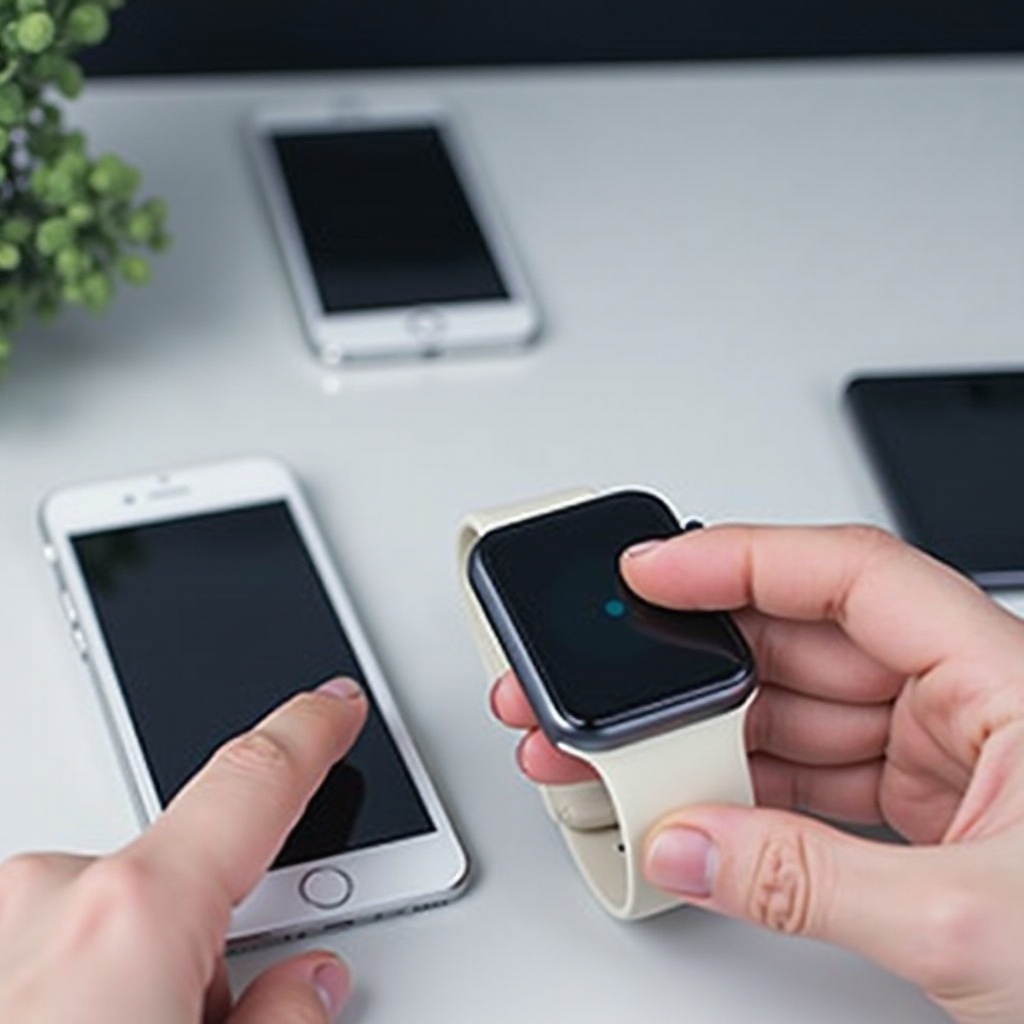
Con todo actualizado y respaldado, debes proceder a desvincular tu Apple Watch del iPhone viejo. Este paso es vital para transferir tus datos de forma segura.
- Abre la aplicación Watch en tu iPhone.
- Toca ‘Todos los relojes’ y elige tu Apple Watch.
- Selecciona ‘Desvincular Apple Watch’ y confirma tu elección.
Durante la desvinculación, el reloj crea una copia de seguridad en tu iPhone, asegurando que tus datos estén listos para ser transferidos cuando emparejes con tu nuevo iPhone.
Emparejando tu Apple Watch con el nuevo iPhone
Después de desvincular exitosamente, puedes proceder a emparejar tu Apple Watch con el nuevo iPhone. Restaurar desde la copia de seguridad ayudará a traer tus datos de salud y configuraciones.
- Enciende tu nuevo iPhone e inicia sesión con tu ID de Apple.
- Abre la aplicación Watch y selecciona ‘Emparejar nuevo reloj’.
- Sigue el aviso para restaurar desde la última copia de seguridad.
El emparejamiento puede llevar tiempo, especialmente si el tamaño de la copia de seguridad es grande, así que la paciencia será clave. Asegúrate de que tanto el Apple Watch como el iPhone estén completamente cargados y posicionados juntos durante la configuración.
Resolución de problemas comunes
A pesar de la preparación exhaustiva, pueden surgir problemas durante el emparejamiento o la restauración de datos. Aquí están las soluciones para desafíos comunes:
-
Problemas de conectividad: verifica que Bluetooth esté activo en ambos dispositivos y estén conectados a la misma red Wi-Fi.
-
Problemas de sincronización de aplicaciones: reinicia tanto tu Apple Watch como tu iPhone si las aplicaciones no se están sincronizando. Intenta volver a descargar las aplicaciones desde la App Store después.
Abordar estos problemas rápidamente garantiza que tu Apple Watch permanezca funcional y agradable con tu nuevo iPhone. Una vez resueltos, explorarás las amplias funcionalidades que ambos dispositivos ofrecen juntos.
Conclusión
Cambiar tu Apple Watch a un nuevo iPhone ofrece una oportunidad para explorar nuevas capacidades mientras asegura que tus datos existentes se mantengan intactos. Siguiendo estos sencillos pasos, facilitas una transición suave que garantiza que tus dispositivos continúen trabajando sin problemas juntos. Mantenerse actualizado con el software también mejorará la seguridad y funcionalidad.
Preguntas Frecuentes
¿Puedo emparejar mi Apple Watch con un nuevo teléfono sin perder datos?
Sí, hacer una copia de seguridad de tu iPhone antiguo y desemparejar el reloj correctamente ayuda a preservar tus datos.
¿Qué debo hacer si mi Apple Watch no se empareja con el nuevo iPhone?
Asegúrate de que Bluetooth y Wi-Fi estén activados en ambos dispositivos y prueba reiniciarlos. Contacta con el Soporte de Apple si los problemas persisten.
¿Se preservarán mis datos de salud durante el cambio?
Sí, tus datos de salud están incluidos en la copia de seguridad y se restaurarán cuando configures tu Apple Watch con tu nuevo iPhone.