
Introducción
Utilizar mensajes de voz en tu iPhone hace que la comunicación sea más personal y matizada. Puedes expresar sentimientos y tono que podrían perderse en el texto. Esta guía proporciona pasos claros para enviar mensajes de voz en tu iPhone, resolver problemas y explorar opciones de aplicaciones de terceros para ampliar la funcionalidad.
Preparando tu iPhone para el envío de mensajes de voz
Antes de enviar mensajes de voz, asegúrate de que tu iPhone esté correctamente configurado y sea compatible con las funciones requeridas.
-
Garantizar la compatibilidad del software: Confirma que tu modelo de iPhone admite las últimas actualizaciones de iOS. El envío de mensajes de voz requiere versiones de software más nuevas, así que verifica la compatibilidad visitando el sitio de Apple o revisando los ajustes de tu dispositivo en Ajustes > General > Información.
-
Actualizar los ajustes de iOS para mensajes de voz: Actualizar iOS regularmente garantiza el acceso a nuevas funciones y un rendimiento óptimo. Navega a Ajustes > General > Actualización de software para verificar e instalar actualizaciones según sea necesario.
Con tu iPhone listo, puedes proceder a enviar mensajes de voz a través de iMessage.
Enviar mensajes de voz a través de iMessage
iMessage, el servicio de mensajería integrado de Apple, permite una comunicación fluida entre usuarios de iPhone.
-
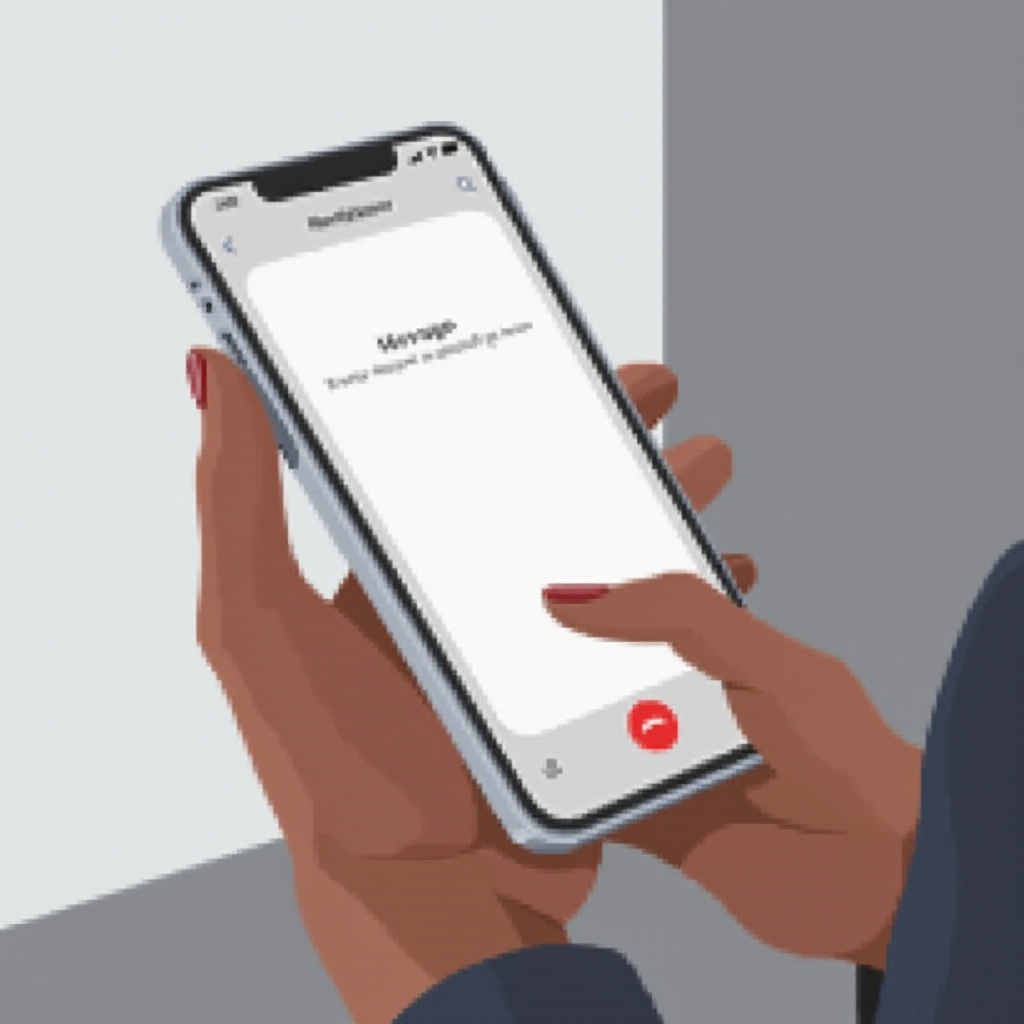
Abrir y usar la aplicación iMessage: Inicia la aplicación Mensajes desde tu pantalla de inicio. Abre una conversación o comienza un nuevo mensaje tocando el icono de ‘redactar’.
-
Grabar tu mensaje de voz: Toca y mantén presionado el icono del micrófono, habla tu mensaje y suelta cuando termines. Previsualiza tu grabación tocando el botón de reproducción; si estás satisfecho, toca la flecha hacia arriba para enviar.
-
Enviar el mensaje de voz: Tu mensaje de voz aparece en el hilo de la conversación una vez enviado, inmediatamente accesible por el destinatario.
Aunque iMessage es sencillo, es posible que necesites aplicaciones de terceros al comunicarte con usuarios de Android.
Usar aplicaciones de terceros para enviar mensajes de voz
Ciertas aplicaciones ofrecen mensajes de voz con funciones avanzadas y compatibilidad multiplataforma.
-
Descripción general de aplicaciones populares de mensajes de voz: WhatsApp, Facebook Messenger y Telegram son populares para enviar mensajes de voz a usuarios que no tengan un iPhone.
-
Configurar y configurar aplicaciones: Descarga la aplicación elegida desde la App Store. Sigue las indicaciones de instalación y configura ingresando tus detalles y verificando con SMS.
-
Enviar mensajes de voz a través de aplicaciones de terceros: Elige un contacto o conversación en la aplicación, toca el icono del micrófono para grabar y envía tu mensaje.
Pueden surgir problemas de vez en cuando. Vamos a abordar problemas comunes de mensajes de voz a continuación.
Solución de problemas comunes de mensajes de voz
Incluso los dispositivos que funcionan bien experimentan problemas a veces. Aquí tienes cómo resolver problemas comunes con los mensajes de voz.
-
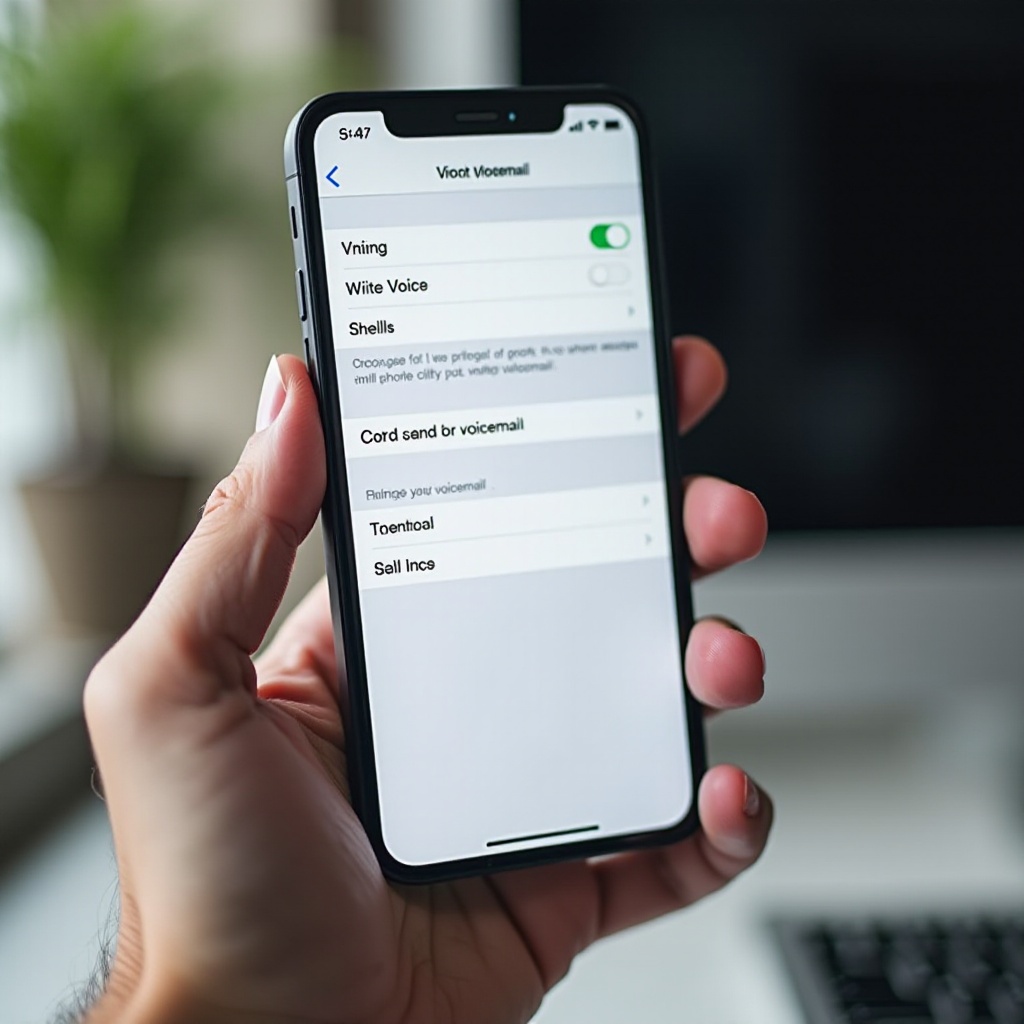
Resolver problemas del micrófono: Asegúrate de que el micrófono no esté obstruido y funcione correctamente, probándolo con Notas de Voz. Verifica los permisos en Ajustes > Privacidad > Micrófono.
-
Solucionar problemas de conectividad: Una mala conexión a internet afecta el envío de mensajes. Verifica la intensidad de la señal de Wi-Fi o datos celulares y cambia de red si es necesario. Un reinicio del dispositivo puede refrescar las conexiones.
-
Ajustes de permisos y configuración: Los permisos restringidos pueden impedir el envío de mensajes. Revisa y habilita los permisos necesarios en Ajustes > Privacidad.
Con la solución de problemas realizada, tu dispositivo debería lograr un envío de mensajes de voz más fluido.
Conclusión
Enviar mensajes de voz en el iPhone ofrece una forma única de comunicación. Ya sea a través de iMessage o aplicaciones de terceros, compartir tu voz captura emociones que solo el texto podría perder. Esta guía asegura la grabación, el envío y la solución de problemas efectivos de los mensajes, mejorando tu experiencia de comunicación. Explora estos métodos para aprovechar al máximo las capacidades de mensajería de tu iPhone.
Preguntas Frecuentes
¿Cómo mejoro la calidad de sonido de mis mensajes de voz?
Mejora la calidad de sonido hablando claramente cerca del micrófono, usando auriculares con micrófono incorporado, asegurando un entorno tranquilo y limpiando regularmente el área del micrófono.
¿Puedo enviar mensajes de voz desde mi iPhone a dispositivos Android?
Sí, aplicaciones como WhatsApp, Facebook Messenger y Telegram permiten enviar mensajes de voz entre plataformas a destinatarios en dispositivos Android.
¿Qué debo hacer si mis mensajes de voz no funcionan?
Asegúrate de que el software de tu iPhone esté actualizado y revisa los permisos de la aplicación en Configuración > Privacidad. Reiniciar tu dispositivo suele resolver fallos menores y problemas de conectividad.