
Introducción
Un puerto de carga que no funciona en tu MacBook puede causar una interrupción significativa en tus tareas diarias. Cuando tu dispositivo no se está cargando, diagnosticar y resolver el problema rápidamente se vuelve imperativo. Esta guía integral te llevará a través de las causas comunes, los pasos detallados de solución de problemas y las soluciones prácticas, asegurando que tu MacBook permanezca operativo. Vamos a explorar qué podría estar causando tus problemas de carga en el MacBook y cómo puedes solucionarlos de manera eficiente.
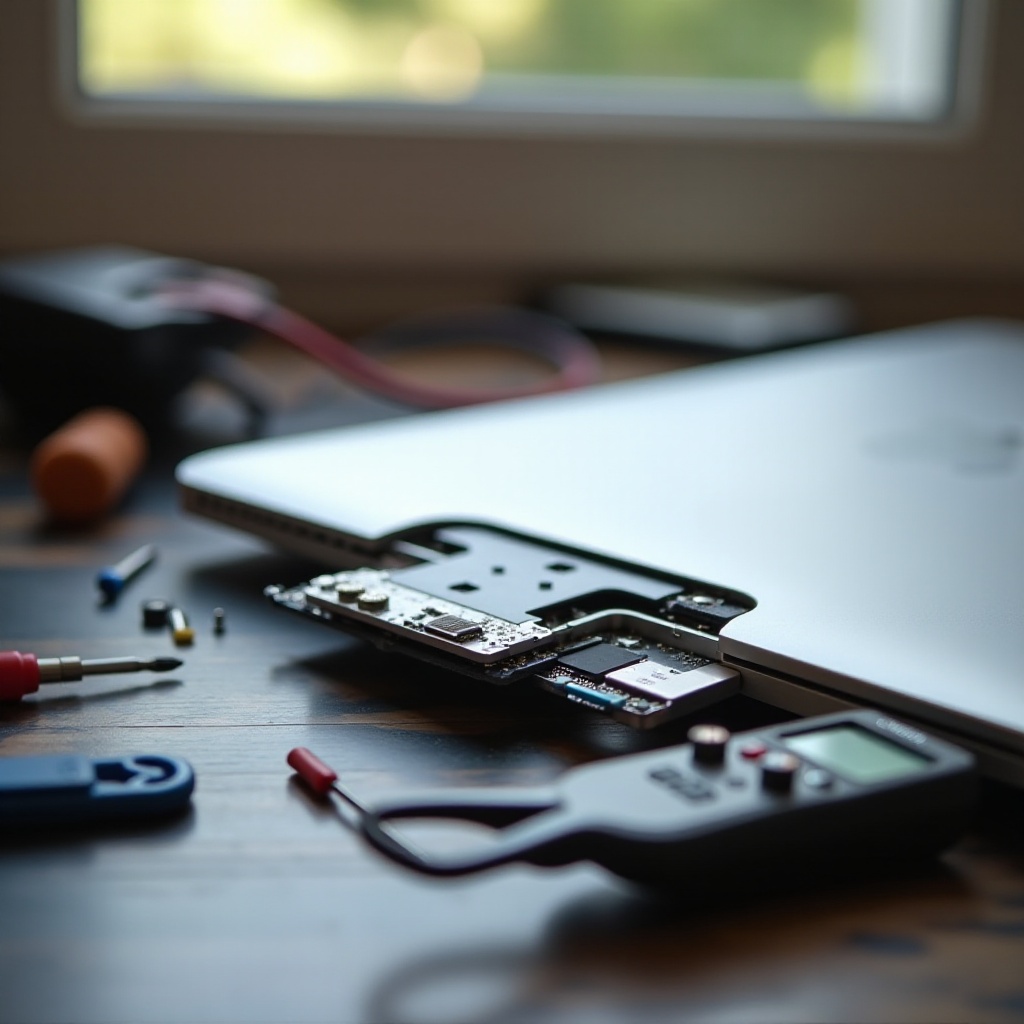
Entendiendo las fallas del puerto de carga
Los problemas de carga pueden derivarse de una variedad de fuentes. Entender estas posibles causas es esencial para un diagnóstico y resolución efectivos.
- Desgaste: El uso regular puede llevar a un desgaste físico en el puerto de carga, afectando la integridad de su conexión.
- Polvo y Escombros: La suciedad puede acumularse con el tiempo, creando obstrucciones en el puerto de carga que dificultan la conectividad.
- Cable de Carga Defectuoso: Los problemas pueden surgir del cable o adaptador en lugar del propio puerto, a menudo debido a daños o defectos.
- Problemas de Software: A veces, los fallos de software pueden interrumpir el mecanismo de carga.
Identificar estos posibles problemas es crucial para iniciar procedimientos de solución de problemas y reparación efectivos.
Pasos básicos de solución de problemas
Antes de adentrarte en soluciones más complicadas, considera estos pasos sencillos de solución de problemas que a menudo pueden abordar rápidamente los problemas del puerto de carga.
- Inspeccionar daños físicos: Verifica cuidadosamente tu puerto de carga y cable en busca de signos visibles de daño como dobladuras o roturas, que pueden afectar la carga.
- Limpiar el puerto de carga: Usa suavemente un cepillo suave o aire comprimido para eliminar los escombros del puerto de carga. Siempre asegúrate de que tu dispositivo esté apagado antes de limpiar.
- Probar con un cargador diferente: Intenta usar otro cargador auténtico de Apple para determinar si el problema radica en el cable de carga o el adaptador.
Completar estos pasos básicos puede resolver muchos problemas comunes y ayudarte a decidir si se necesita tomar más medidas.

Técnicas avanzadas de diagnóstico
Si la solución de problemas básica no resuelve el problema, los diagnósticos avanzados pueden proporcionar más información y soluciones.
- Reinicio del Controlador de Gestión del Sistema (SMC): El SMC gestiona muchas funciones relacionadas con la energía. Para reiniciarlo:
- Apaga tu MacBook.
- Presiona y mantén presionadas las teclas Shift + Control + Opción y el botón de encendido durante 10 segundos, luego suéltalas.
- Reinicia tu MacBook presionando el botón de encendido.
- Ejecutar Diagnósticos de Apple: Esta herramienta es útil para identificar problemas de hardware:
- Desconecta todos los dispositivos externos excepto el cargador.
- Reinicia tu MacBook, manteniendo presionada la tecla D durante el inicio.
- Sigue las instrucciones en pantalla para completar el diagnóstico.
- Verificación de Batería y Software: Asegúrate de que el software de tu MacBook esté actualizado, ya que el software desactualizado a veces puede llevar a problemas de carga.
Explorar estas opciones avanzadas puede ayudar a abordar fallas más complejas de hardware y software que contribuyen a los problemas del puerto de carga.

Soluciones temporales
Mientras trabajas en una solución a largo plazo, considera estos arreglos rápidos para mantener tu MacBook en funcionamiento.
- Usar métodos alternativos de carga: Si es posible, usa otro puerto USB-C para cargar, siempre que tu modelo de MacBook lo permita.
- Utilizar un banco de energía: Los bancos de energía compatibles con tu MacBook ofrecen una valiosa solución de carga temporal, especialmente cuando estás en movimiento.
Estos métodos alternativos pueden ayudar a evitar interrupciones durante el proceso de reparación, manteniendo tu productividad.
Opciones de reparación profesional
Cuando las soluciones de bricolaje no logran resolver el problema, buscar una reparación profesional puede ser necesario.
- Utilizar Apple Care y Garantía: Verifica si tu dispositivo aún está en garantía o cuenta con Apple Care, lo que podría cubrir los costos de reparación y asegurar un servicio de calidad.
- Encontrar servicios de reparación de terceros confiables: Para dispositivos fuera de garantía, busca técnicos bien calificados que se especialicen en reparaciones de MacBook a través de recomendaciones y reseñas en línea.
Las reparaciones profesionales aseguran una solución exhaustiva y confiable, restaurando eficazmente la funcionalidad de tu MacBook.
Medidas preventivas para protección futura
Para prevenir problemas recurrentes en el puerto de carga, adopta estas estrategias preventivas.
- Accesorios y hábitos protectores: Invierte en cables de alta calidad, evita el esfuerzo innecesario en el puerto y maneja el dispositivo con cuidado.
- Consejos de mantenimiento regular: Limpia e inspecciona regularmente tu puerto de carga y mantén tu software actualizado para prevenir problemas futuros.
Al integrar estas medidas preventivas en tu rutina, puedes disminuir significativamente la probabilidad de experimentar problemas en el puerto de carga nuevamente.
Conclusión
Abordar fallas en el puerto de carga implica una combinación de solución de problemas básicos, diagnósticos avanzados y, si es necesario, reparaciones profesionales. Al seguir estas pautas, asegurarás que tu MacBook permanezca confiable y libre de problemas. Recuerda, el mantenimiento preventivo es vital para extender la vida útil de tu dispositivo y mantenerlo funcionando sin problemas.
Preguntas Frecuentes
¿Puede la limpieza del puerto de carga resolver mi problema?
Sí, la limpieza a menudo resuelve problemas de conectividad causados por polvo o residuos en el puerto.
¿Qué debo hacer si mis problemas con el puerto persisten después de solucionar problemas?
Considere buscar servicios de reparación profesional si los problemas continúan a pesar de la solución de problemas.
¿Con qué frecuencia debo realizar mantenimiento en el puerto de carga de mi MacBook?
Inspeccione y limpie su puerto de carga cada pocos meses o al primer signo de problemas para asegurar una operación eficiente.