
Introducción
Los auriculares Beats Solo 4 representan una combinación de estilo y calidad de sonido excepcional, ofreciendo conveniencia inalámbrica para los usuarios que desean disfrutar de la música sin estar atados por cables. Al conectar tus Beats Solo 4 a una computadora portátil, extiendes la versatilidad de estos auriculares, haciéndolos perfectos para el trabajo, el disfrute multimedia o la escucha casual. Esta guía proporciona los pasos esenciales para lograr esta conexión sin problemas.
Comprendiendo Beats Solo 4 y la Tecnología Bluetooth
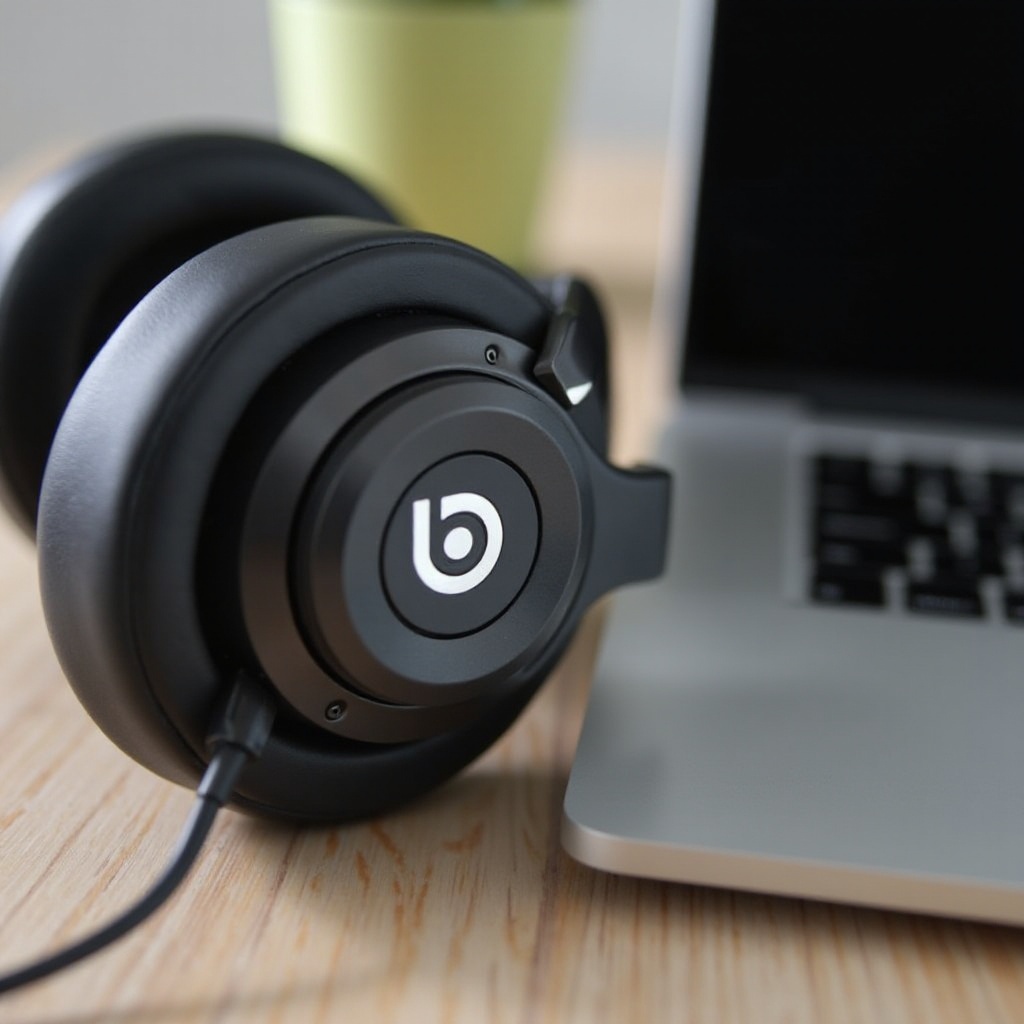
Los auriculares Beats Solo 4 son celebrados por su sonido de alta fidelidad y su diseño fácil de usar. Con tecnología Bluetooth, permiten una fácil conectividad con varios dispositivos, incluidas las computadoras portátiles. El Bluetooth es integral para transmitir audio de forma inalámbrica, brindando a los usuarios libertad y reduciendo el desorden de cables.
- Características de Beats Solo 4: Estos auriculares están equipados con tecnología de sonido avanzada, capacidades de aislamiento de ruido y almohadillas acolchadas para una comodidad prolongada.
- Ventajas de la Conectividad Bluetooth: La naturaleza inalámbrica del Bluetooth asegura un alcance de hasta 33 pies, otorgando a los usuarios la capacidad de moverse libremente sin preocuparse por la desconexión.
Comprender estas características te ayudará a configurar y gestionar el proceso de conexión de manera más efectiva, resultando en una experiencia de audio superior.
Preparando Tus Dispositivos para el Emparejamiento
Antes de intentar emparejar tus Beats Solo 4 con una computadora portátil, confirma que ambos dispositivos estén suficientemente cargados y listos para su uso.
- Cargando y Encendiendo los Beats Solo 4: Asegúrate de que los auriculares estén completamente cargados y enciéndelos. Activa el modo Bluetooth presionando y manteniendo presionado el botón de encendido hasta que el LED comience a parpadear.
- Habilitando el Bluetooth en tu Computadora Portátil: Accede a la configuración de Bluetooth de la computadora portátil. Si estás usando Windows, navega al menú de Configuración, luego selecciona Dispositivos. Para usuarios de Mac, abre Preferencias del Sistema y haz clic en Bluetooth.
Preparar correctamente tus dispositivos sienta las bases para una conexión exitosa.
Guía Paso a Paso para Conectar los Beats Solo 4
Vincular tus Beats Solo 4 a una computadora portátil implica navegar a través de configuraciones específicas de Bluetooth.
- Emparejando Beats Solo 4 a una Computadora Portátil con Windows:
- Abre el menú de Configuración y selecciona Dispositivos.
- Haz clic en Bluetooth y otros dispositivos y asegúrate de que Bluetooth esté activado.
- Selecciona ‘Agregar Bluetooth u otro dispositivo’.
- Elige Bluetooth y espera a que aparezcan tus Beats Solo 4.
-
Haz clic en tus Beats Solo 4 para conectar.
-
Emparejando Beats Solo 4 a una Computadora Portátil con MacOS:
- Ve a Preferencias del Sistema, luego Bluetooth.
- Asegúrate de que Bluetooth esté activado.
- Espera a que tus Beats Solo 4 aparezcan en la lista de dispositivos.
-
Haz clic en ‘Conectar’ junto a tus Beats Solo 4.
-
Completando el Proceso de Emparejamiento: Confirma la conexión verificando la luz LED en tus auriculares. Ahora deberías poder escuchar audio desde tu computadora portátil a través de tus auriculares.
Al seguir estas instrucciones, los usuarios pueden disfrutar de audio ininterrumpido desde una computadora portátil a través de Bluetooth.
Solución de Problemas Comunes de Conexión
A pesar de seguir los pasos descritos, algunos usuarios pueden encontrar problemas de conectividad que generalmente se pueden resolver mediante una simple solución de problemas.
- Beats No Aparecen en la Lista de Dispositivos: Asegúrate de que tus auriculares estén en modo de emparejamiento, indicado por el LED parpadeante. Reinicia el Bluetooth de tu computadora portátil o restablece los auriculares si es necesario.
- Caídas de Conexión o Dificultad de Emparejamiento: Asegúrate de que los auriculares estén dentro del rango y libres de interferencias. Verifica que no haya otros dispositivos emparejados simultáneamente.
En casos más persistentes, consulta las actualizaciones de software o modifica la configuración de red en tu computadora portátil. La solución de problemas asegura una conectividad más fluida y disfrute.
Optimizando la Configuración de Audio para Mejor Rendimiento
Después de establecer una conexión, optimizar la configuración de audio de tu computadora portátil puede mejorar tu experiencia auditiva.
- Ajustando la Configuración de Audio en Windows: Navega a la configuración de Sonido a través del Panel de Control. Modifica el balance, bajos y agudos según la preferencia personal.
- Personalizando la Salida de Audio en Mac: Abre la configuración de Audio a través de Preferencias del Sistema. Usa el ecualizador para lograr la calidad de sonido deseada.
Afinar la configuración de audio promete la mejor entrega de sonido desde tus auriculares Beats Solo 4, haciendo tu experiencia más rica e inmersiva.
Conclusión
Esta guía explica lo fácil que es conectar tus auriculares Beats Solo 4 a una computadora portátil, asegurando que puedas disfrutar de una calidad de audio sin restricciones y conveniencia inalámbrica. Ya sea mejorando tu productividad en el trabajo o enriqueciendo noches de películas, disfruta de la experiencia de sonido sin interrupciones que Beats Solo 4 permite.
Preguntas frecuentes
¿Puedo conectar los Beats Solo 4 usando un cable?
Sí, los auriculares Beats Solo 4 se pueden conectar usando un cable de audio si se prefiere.
¿Por qué mis Beats Solo 4 no se emparejan con mi laptop?
Asegúrate de que tus auriculares estén en modo de emparejamiento y que el Bluetooth esté habilitado en tu laptop. Reinicia ambos dispositivos si es necesario.
¿Cómo puedo reiniciar los auriculares Beats Solo 4?
Mantén presionado el botón de encendido y el botón de bajar volumen simultáneamente hasta que el LED parpadee, indicando un reinicio.