
Introducción
Seleccionar el teclado adecuado para tu iPad antiguo puede mejorar significativamente tu experiencia de usuario. Ya sea que estés escribiendo correos electrónicos, redactando documentos o simplemente navegando por la web, un teclado físico convierte tu iPad en un dispositivo más versátil. Sin embargo, encontrar el teclado perfecto requiere investigación, especialmente para modelos antiguos que tienen problemas de compatibilidad únicos. Esta guía te ayudará a entender tu modelo de iPad, explorar varias opciones de teclado y guiarte en el proceso de configuración, asegurándote de tomar una decisión informada.
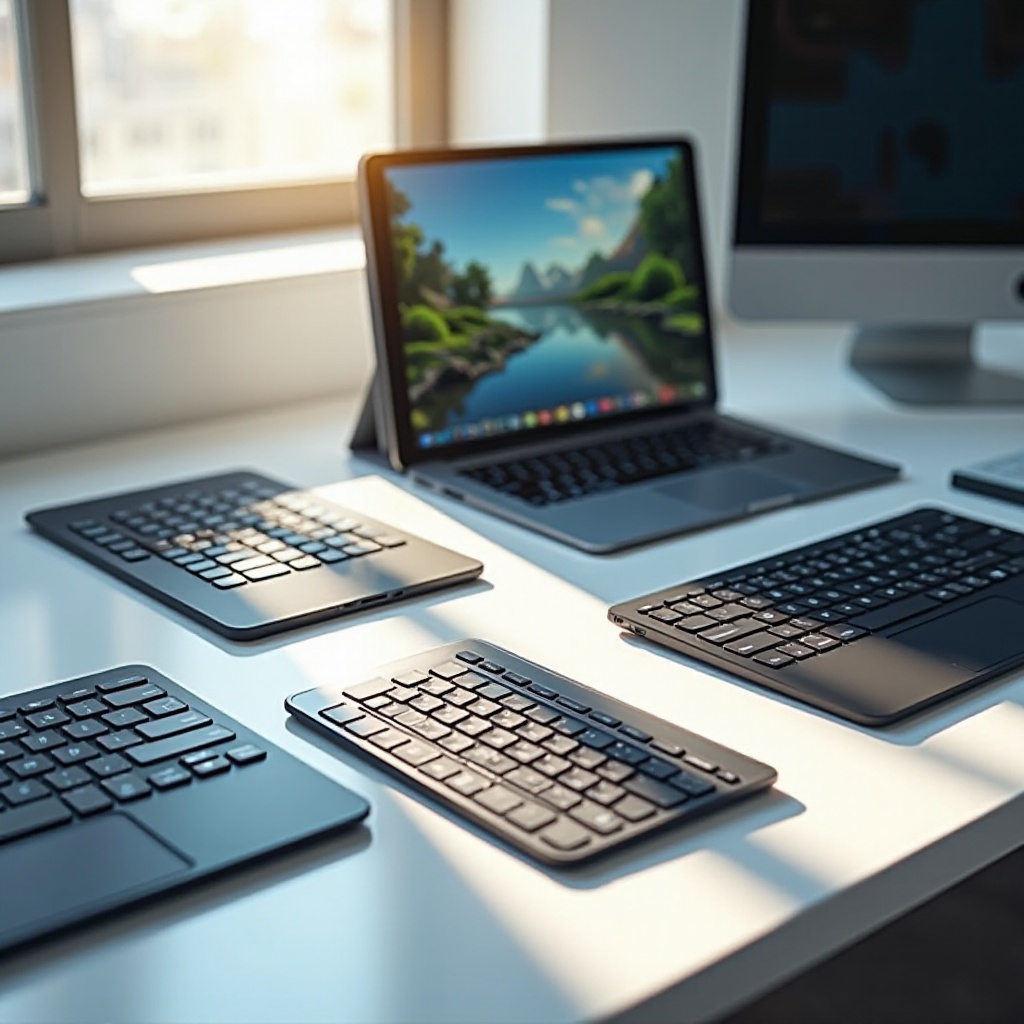
Entendiendo tu modelo antiguo de iPad
Antes de comprar un teclado, es crucial identificar tu modelo de iPad. Esto ayuda a evitar problemas de compatibilidad, asegurándote de seleccionar un teclado que se conecte sin problemas con tu dispositivo.
- Identificación de modelos de iPad y sus conectores: Busca el número de modelo en la parte trasera de tu iPad o ve a ‘Configuración > General > Información’ para encontrarlo. Una vez identificado, investiga qué conectores, como el Lightning o el conector Dock de 30 pines, admite tu modelo.
- Consideraciones de compatibilidad: Los iPads antiguos pueden no soportar los estándares más recientes de Bluetooth, lo que puede afectar el rendimiento del teclado inalámbrico. Asegúrate de que el teclado que elijas sea compatible con la versión de Bluetooth o conector de tu iPad.
Entender estos aspectos de tu iPad llevará a un proceso de selección más fluido. Vamos a explorar los tipos de teclados disponibles para estos modelos.
Tipos de teclados para iPads antiguos
Al elegir un teclado, considera las diversas opciones disponibles. Cada tipo presenta ventajas y desventajas, importantes a evaluar según tus necesidades personales.
- Opciones con cable vs. inalámbricas: Los teclados con cable se conectan directamente a tu iPad, eliminando la necesidad de baterías pero pueden limitar la movilidad. Por el contrario, los teclados inalámbricos, a menudo utilizando Bluetooth, ofrecen flexibilidad pero requieren carga regular o baterías.
- Compatibilidad Bluetooth con modelos antiguos: No todos los teclados Bluetooth se conectan fácilmente con los iPads antiguos. Asegúrate de que el teclado soporte la versión de Bluetooth de tu iPad, la cual puedes encontrar en las especificaciones técnicas de tu dispositivo en línea.
Elegir entre teclados con cable y inalámbricos depende de tus necesidades de portabilidad y capacidades técnicas de tu iPad. Con esta información, veamos algunas recomendaciones específicas de teclados.
Teclados recomendados para iPads antiguos
Con base en reseñas de usuarios y rendimiento, aquí hay algunos teclados recomendados compatibles con iPads antiguos:
- Opciones compactas y portátiles: Logitech K480: Conocido por su conectividad multi-dispositivo y diseño compacto, este teclado es ideal para usar con iPads antiguos, apoyando múltiples sistemas operativos, incluyendo iOS.
- Opciones duraderas y de larga duración: Belkin QODE Ultimate Lite Keyboard Case: Proporciona excelente protección y una experiencia de escritura confiable. Su diseño liviano y larga duración de batería hacen que sea una opción popular.
- Teclados con fundas integradas: Zagg Rugged Book: Ofrece protección integral y teclas retroiluminadas, perfecto para aquellos que necesitan tanto un teclado como una funda duradera para su iPad.
Estas recomendaciones equilibran calidad, rendimiento y compatibilidad. A continuación, evalúa varios factores para asegurar que tomes una decisión que se adapte a tu estilo de vida.
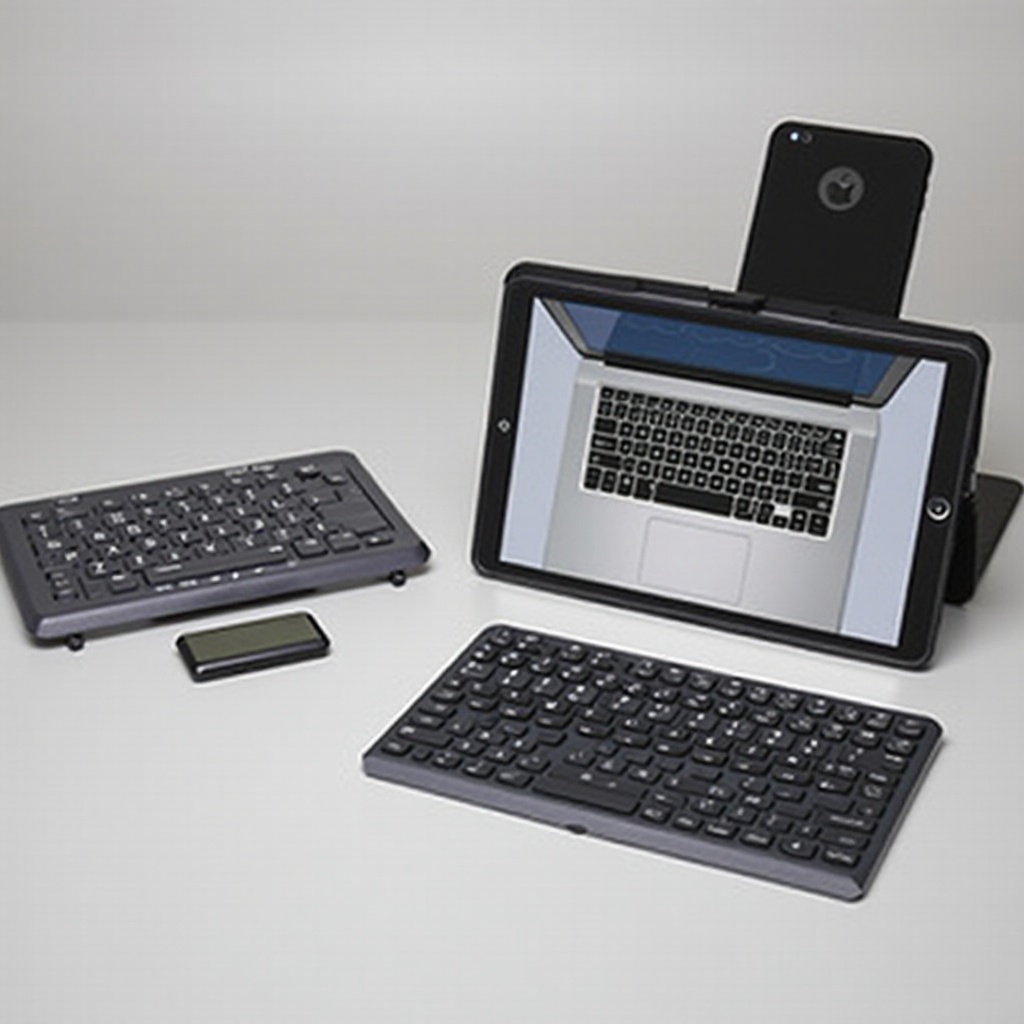
Factores a considerar al comprar un teclado
Mientras que ciertas marcas y modelos pueden atraerte, evaluar factores clave asegura que tomes una decisión que se adapte a tu estilo de vida y necesidades.
- Consideraciones de precio y presupuesto: Los teclados pueden variar ampliamente en precio. Define tu presupuesto temprano y enfócate en modelos que cumplan con tus expectativas financieras y de uso.
- Ergonomía y características de diseño: Dado que puedes usar el teclado por períodos prolongados, considera diseños ergonómicos que promuevan una escritura cómoda. Busca características como soportes ajustables y respuesta de teclas sensible.
Al considerar estos elementos, elegir un teclado se convierte en una tarea más sencilla. Pasemos a configurar tu teclado con tu iPad.

Configuración de tu teclado con un iPad antiguo
Una vez que hayas seleccionado tu teclado, el siguiente paso es configurarlo con tu iPad. Aquí te mostramos cómo comenzar:
- Guía paso a paso de emparejamiento Bluetooth:
- Enciende tu teclado y habilita su modo Bluetooth.
- Abre ‘Configuración’ en tu iPad y toca Bluetooth.
-
Encuentra tu teclado bajo ‘Dispositivos’ y toca para emparejar. Si se te solicita un código, introdúcelo usando el teclado.
-
Solución de problemas comunes de configuración:
- Asegúrate de que el Bluetooth esté habilitado en ambos dispositivos.
- Acerca si la conexión es débil.
- Reinicia tanto tu iPad como el teclado si no se conectan.
Con tu teclado configurado, exploremos cómo sacarle el máximo provecho para mejorar tu productividad.
Mejorar la productividad con tu nuevo teclado
Un teclado bien elegido puede mejorar significativamente la usabilidad de tu iPad. Aquí tienes cómo:
- Mejorando la velocidad y precisión de escritura: Escribir en un teclado físico suele permitir una entrada de texto más rápida y precisa en comparación con una pantalla táctil. Esto es crucial para escribir correos electrónicos, documentos o tomar notas de manera eficiente.
- Uso óptimo para diferentes tareas (por ejemplo, escritura, juegos): Personaliza la configuración de tu teclado para diferentes actividades. Usa atajos para tareas de escritura y asegúrate de que el software de tu dispositivo esté actualizado para juegos para evitar retrasos en las teclas.
Maximiza los beneficios de tu nuevo teclado explorando todas sus características e integrándolas en tus tareas diarias sin problemas.
Conclusión
Elegir el teclado adecuado para tu iPad antiguo mejora su funcionalidad y transforma tu dispositivo en una herramienta más eficiente tanto para el trabajo como para el entretenimiento. Al entender la compatibilidad de tu dispositivo, evaluar tus necesidades y seguir nuestros consejos de configuración y productividad, puedes aprovechar al máximo tu inversión. Con esta guía completa, estás bien equipado para seleccionar el teclado perfecto para tu iPad hoy.
Preguntas frecuentes
¿Cuál es la mejor manera de limpiar y mantener un teclado para un iPad antiguo?
Limpie regularmente el teclado con un paño de microfibra y use aire comprimido para quitar los residuos entre las teclas.
¿Puedo usar un teclado moderno con mi modelo de iPad antiguo?
Sí, siempre y cuando sea compatible con la versión de Bluetooth de su iPad o tenga el tipo de conector correcto.
¿Existe una diferencia significativa en la duración de la batería entre teclados con cable y sin cable?
Sí, los teclados con cable no requieren baterías, mientras que los inalámbricos dependen de la duración de la batería o una carga regular.