
Panimula
Ang hindi gumaganang baterya ay maaaring magdulot ng abala sa mataas na pagganap na Samsung tablet. Sa kabutihang-palad, ang pagpapalit ng baterya ay hindi kailangang magastos o mag-require ng teknisyan. Sa pamamagitan ng ilang mga tool at aming madaling sundan na gabay, maaari mong palitan ang iyong lumang baterya at ibalik ang kakayahan ng iyong tablet. Tingnan ang mga sumusunod na seksyon para sa step-by-step na gabay.
Pagkilala sa Modelo ng Iyong Samsung Tablet
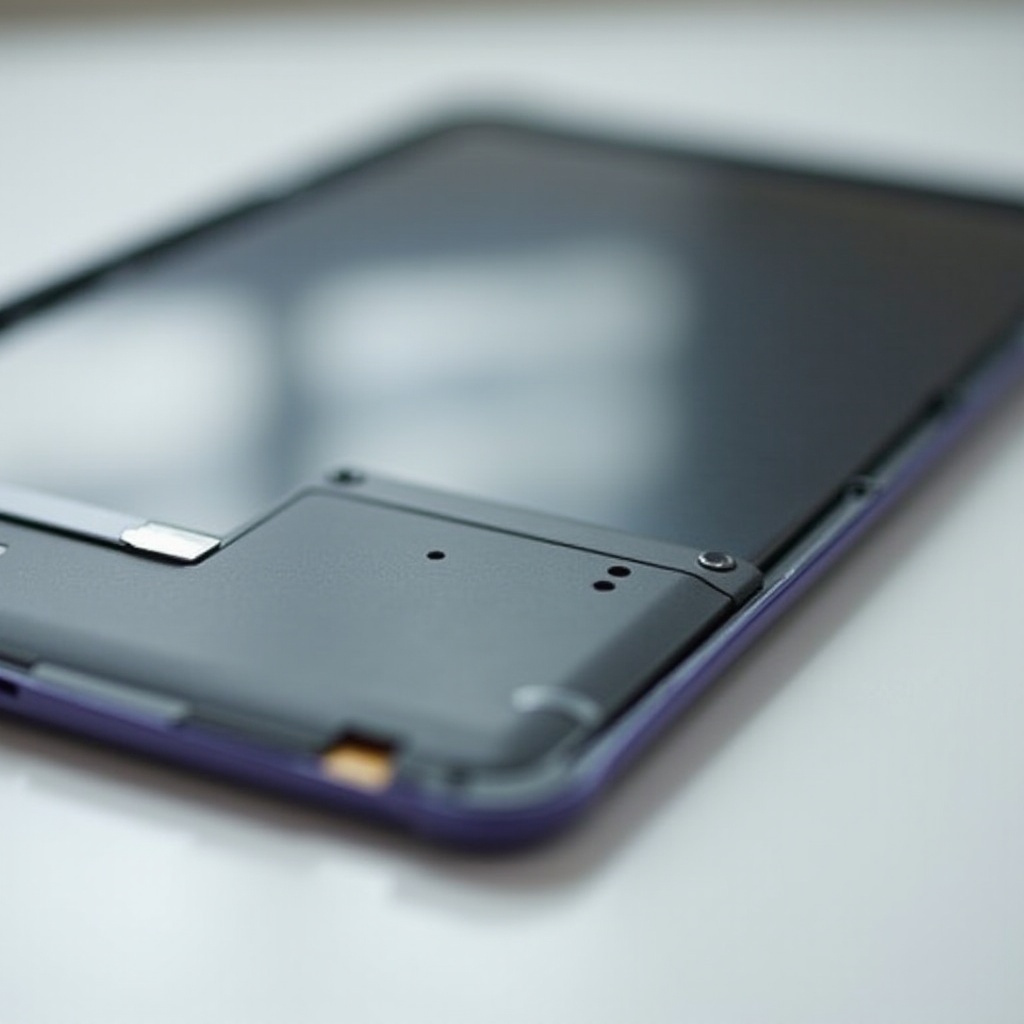
Una, bago bumili ng pamalit na baterya, tukuyin ang modelo ng iyong tablet. Karaniwan, makikita ang numero ng modelo sa likod na cover o sa loob ng ‘Settings’ sa ilalim ng ‘About tablet.’ Ang pagkakaroon ng impormasyong ito ay nagsisiguro na bibili ka ng compatible na baterya, na mahalaga para sa matagumpay na pagpapalit.
Mga Palatandaan na Kailangan ng Pagpapalit ng Baterya ng Iyong Samsung Tablet
Ang pagkilala sa maagang palatandaan ng pagkasira ng baterya ay makapagliligtas sa iyo mula sa maraming problema. Kung ang iyong tablet ay nagpapakita ng alinman sa mga sintomas na ito, isipin ang pagpapalit ng baterya:
- Ang baterya ay mabilis na nauubos sa kabila ng minimal na paggamit.
- Ang aparato ay nag-iinit sa panahon o kaagad pagkatapos mag-charge.
- Mas matagal ang charging kaysa sa karaniwan.
- Biglang nagshashutdown ang tablet kahit na sapat ang charge ng baterya.
- Ang pisikal na pamamaga ng baterya ay nagdudulot ng pag-alsa ng likod na cover o screen.
Ang pagkilala sa mga isyung ito ay tanda na panahon na para sa interbensyon, nagbibigay ng katiyakan na mahusay na nag-ooperate ang iyong tablet.
Paghahanda para sa Pagpapalit ng Baterya
Matapos matukoy ang pangangailangan para sa bagong baterya at modelo ng iyong tablet, ang susunod na hakbang ay paghahanda. Tipunin ang iyong toolkit at siguraduhing nakahanda ang mga pangkaligtasang hakbang.
Mga Kailangan Tool
Kailangan mo ang mga sumusunod na tool para makapagsimula:
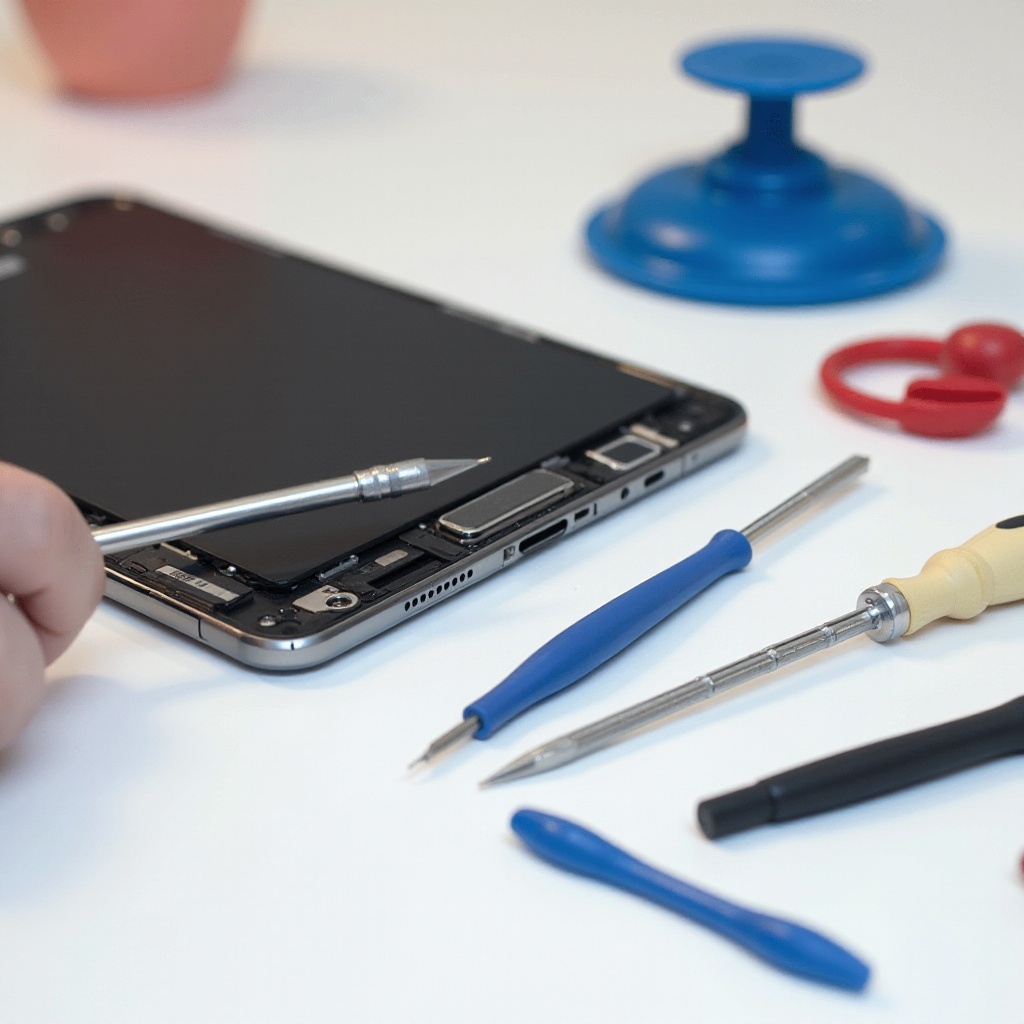
– Isang hanay ng mga plastic opening tool o spudger
– Isang precision Phillips-head screwdriver
– Isang suction cup para sa pagtanggal ng screen
– Isang anti-static na wristband para pigilan ang static na pinsala (opsyonal)
– Ang tamang pamalit na baterya para sa modelo ng iyong tablet
Ang pagkakaroon ng mga tool na ito ay nagpapahintulot para sa mas maayos na proseso ng pagpapalit.
Mga Pangkaligtasang Pag-iingat
Bago magsimula, siguraduhing sundin ang mga mahahalagang pangkaligtasang hakbang:
– I-shutdown nang tuluyan ang iyong tablet.
– Idetach lahat ng external na mga aparato at alisin ang SIM o SD card kung mayroon.
– Magtrabaho sa malinis at walang static na surface.
– I-ground ang iyong sarili upang maiwasan ang static na kuryente.
Kapag handa na, maaari mo nang ligtas na palitan ang baterya.
Step-by-Step na Gabay sa Pagpapalit ng Baterya
Maingat na isagawa ang pagpapalit sa aming detalyadong mga instruksyon.
Pagtanggal ng Likod na Cover
- Ipasok ang plastic opening tool sa pagitan ng screen at likod na cover.
- Maingat na itulak ito pabukas sa pamamagitan ng pag-slide ng tool sa gilid.
- Maging maingat upang maiwasan ang pagkasira ng mga internal na bahagi.
Pagdiskonekta ng Lumang Baterya
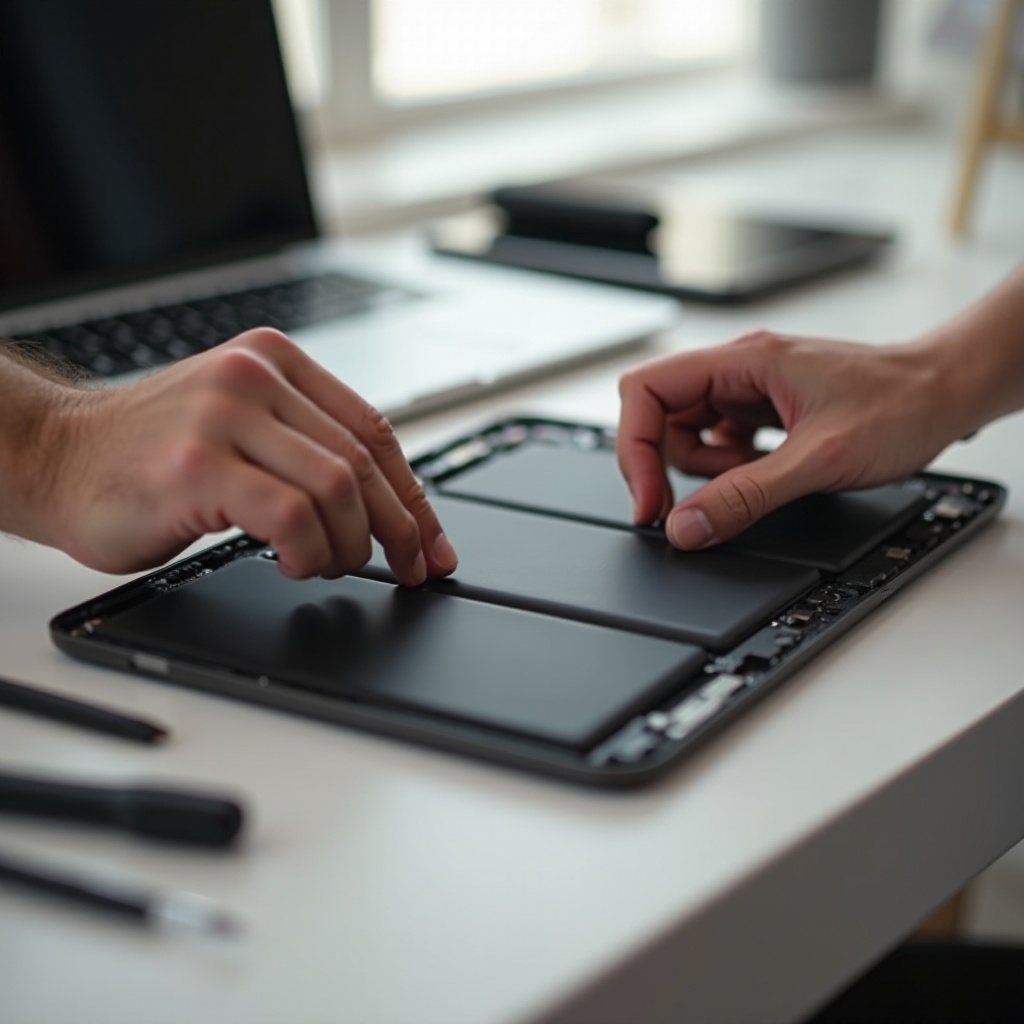
- Hanapin at maingat na idiskonek ang connector ng baterya gamit ang spudger.
- Alisin ang anumang turnilyo na nagse-secure sa baterya gamit ang screwdriver.
Pag-install ng Bagong Baterya
- Ilugar ang bagong baterya sa tinadhang lokasyon.
- Konektahin ito ng maayos sa pamamagitan ng pagsalpak sa connector ng baterya.
- I-fasten ang anumang turnilyo kung kinakailangang panatilihin ito sa lugar.
Pag-reassemble ng Tablet
- I-align muli ang likod na cover at idiin ito ng maingat hanggang sa ito’y kumikilit.
- I-power on ang tablet para tiyakin na ito’y tamang gumagana.
Matagumpay mong nabigyang-buhay muli ang iyong device.
Pagsusuri at Pag-calibrate Matapos ang Pagpapalit
Matapos ang pag-install, ang pagsusuri at pagkakalibrate ng baterya ay mahalaga. I-charge nang buo ang bagong baterya, hayaan itong maubos nang ganap bago i-recharge. Ang paunang cycle na ito ay nakakatulong sa tablet na tumpak na magpakita ng mga antas ng baterya.
Gamitin ang tablet sa iba’t ibang setting upang matiyak na lahat ay maayos na nag-ooperate. Kung makakaharap ng mga patuloy na isyu, kumonsulta sa propesyonal para sa tulong.
Mga Tip para sa Pangangalaga ng Kalusugan ng Baterya
Siguraduhin ang tagal nang buhay at pagganap ng iyong bagong baterya sa pamamagitan ng mga tip na ito:
- Iwasang ilantad ang tablet sa ekstremong temperatura.
- I-charge ang baterya nang regular bago bumaba sa 10%.
- Palaging gamitin ang charger na inirerekomenda ng manufacturer.
- I-enable ang mga power-saving mode upang mapahusay ang pagkamabisa ng enerhiya.
Ang mga kaugalian na ito ay makakatulong upang mapanatili ang optimal na pagganap ng iyong tablet.
Konklusyon
Ang pagpapalit ng baterya sa iyong Samsung tablet ay hindi lamang isang pag-aayos; ito ay isang pagpapabuti. Nabigyan mo ang iyong aparato ng bagong lease sa buhay, nakakaapekto nang positibo sa usability nito at pinapahaba ang lifespan nito. Ang regular na pangangalaga at may pag-iisip na mga gawi sa pag-charge ay nagbibigay ng katiyakan sa tuluy-tuloy na pagganap.
Mga Madalas Itanong
Maaari ko bang palitan ang baterya ng Samsung tablet sa sarili ko?
Oo, sa tamang mga kasangkapan at hakbang, maaari mo itong palitan sa sarili mo. Siguraduhing tugma at sundin ang mga hakbang sa kaligtasan para sa matagumpay na DIY na pag-aayos.
Gaano katagal kadalas ang baterya ng Samsung tablet?
Karaniwan, ang baterya ng Samsung tablet ay tumatagal ng mga 2-3 taon, ngunit nakadepende ito sa iyong mga pattern ng paggamit at paraan ng pag-charge.
Ano ang dapat kong gawin kung ang aking tablet ay hindi nagbubukas pagkatapos palitan ang baterya?
Kung ang iyong tablet ay hindi nagbubukas, suriin ang koneksyon ng baterya at siguraduhing lahat ng mga bahagi ay maayos na nakakabit. Ang tuloy-tuloy na problema ay maaaring mangailangan ng propesyonal na tulong.