
Pagpapakilala
Ang Apple Watches ay nag-aalok ng iba’t ibang mga tampok upang mapahusay ang ating pang-araw-araw na aktibidad, at ang pag-koneksyon sa cellular ay isa sa pinaka-maginhawa para sa mga gumagamit na naghahangad ng kalayaan mula sa kanilang mga iPhone. Ang pagtiyak kung ang isang Apple Watch ay may kakayahang koneksyon sa cellular ay maaaring magdala ng kalinawan at pagbutihin ang functionality. Ang gabay na ito ay detalyadong magpapaliwanag kung paano matukoy ang isang cellular Apple Watch sa pamamagitan ng pag-eeksamin ng parehong pisikal na katangian at mga setting ng software. Kung ikaw man ay nasa merkado para sa isang bagong device o nagkukumpirma ng kasalukuyang isa, ang mga hakbang na ito ay magpapalakas ng iyong kakayahang magdesisyon.
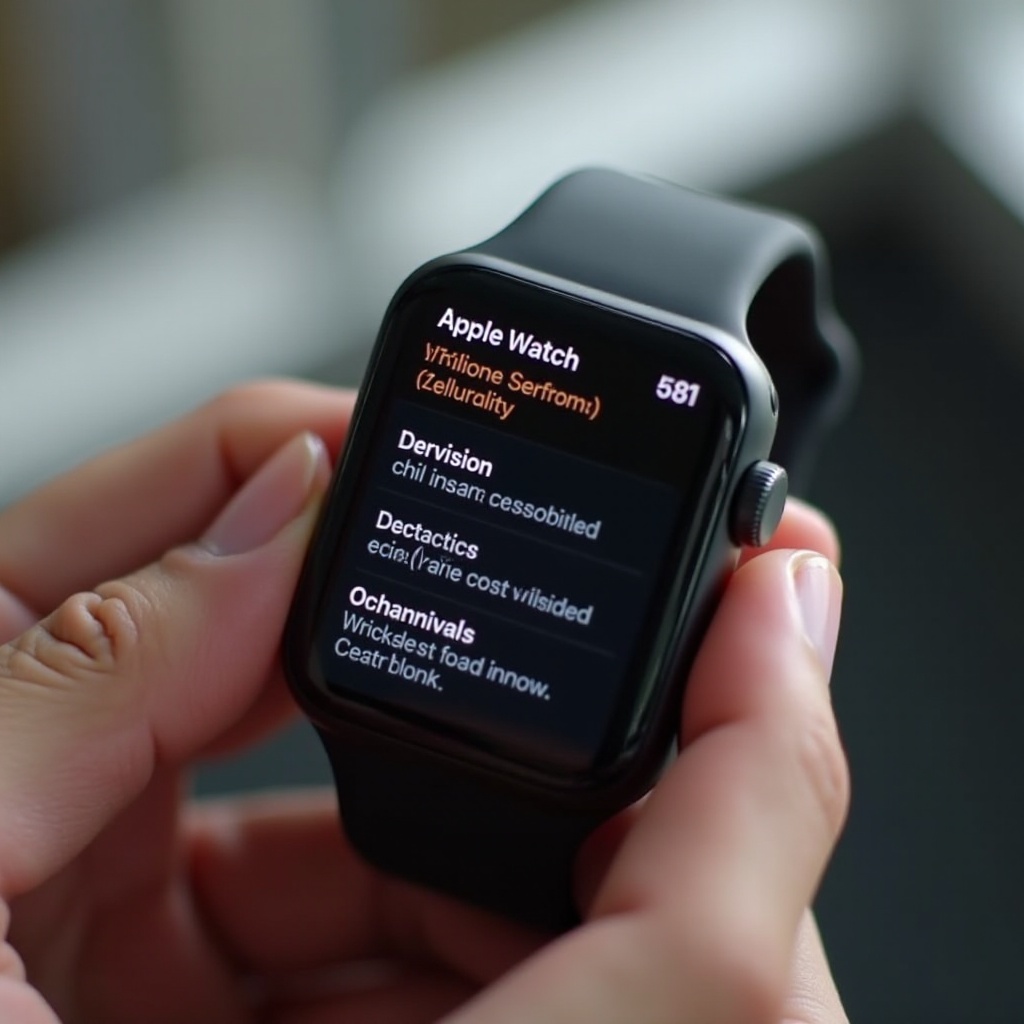
Pangkalahatang Ideya ng Mga Modelo ng Apple Watch
Ang pag-navigate sa iba’t ibang henerasyon ng mga modelo ng Apple Watch ay maaaring maging mahirap kung hindi ka pamilyar sa kanilang pagkakaiba. Ang mga pinakabagong bersyon ng Apple Watch, mula sa Series 3 pataas, kabilang ang mga bersyon ng SE, ay nag-aalok ng parehong GPS at GPS + Cellular na mga opsyon. Ang pag-unawa sa implikasyon ng mga modelong ito ay hindi lamang tutulong sa desisyon ng pagbili ngunit pati na rin sa pagpapalakas ng gamit ng iyong kasalukuyang relo.
-
Mga Tampok ng Series: Ang bawat Apple Watch series mula sa 3 pataas ay nagbibigay ng opsyon para sa koneksyon sa cellular. Ang mga modelong cellular ay nagbibigay ng kalayaan sa mga gumagamit, pinapayagan ang paggamit ng walang kalapit na iPhone.
-
Pag-andar: Habang ang mga bersyon ng GPS ay umaasa lamang sa iPhone para sa pag-access sa internet, ang mga katapat na cellular ay may sarili nitong koneksyon sa data. Ang mga pagkakaibang ito ay maaaring gabay sa mga gumagamit sa pagpili ng modelong pinaka-angkop para sa kanilang pamumuhay.
Pangunahing Pagkakaiba ng GPS at Cellular Models
Sa itsura, kaunti lang ang pagkakaiba sa pagitan ng mga modelo ng GPS at cellular. Gayunpaman, ang mga cellular watches ay may naka-embed na eSIM, na nagbibigay-daan sa mga independiyenteng koneksyon sa network. Ang pagpili sa pagitan ng mga opsyon na ito ay nakadepende sa pangangailangan para sa standalone na serbisyo.
Paghahambing ng Series at Kanilang Mga Opsyon sa Pagkakakonekta
Mahalagang suriin ang mga opsyon sa pagkakakonekta kapag pumipili ng iyong relo. Ang mga modernong series gaya ng Series 8 at 9 ay nag-aalok ng mga expanded na tampok at mas malawak na carrier compatibility, mahalaga para sa mga potensyal na mamimili.
Pisikal na Indikasyon sa Iyong Apple Watch
Kapag tinutukoy kung ang isang Apple Watch ay may kakayahang koneksyon sa cellular, isa sa pinakasimpleng paraan ay ang pag-oobserba sa pisikal na katangian ng device.
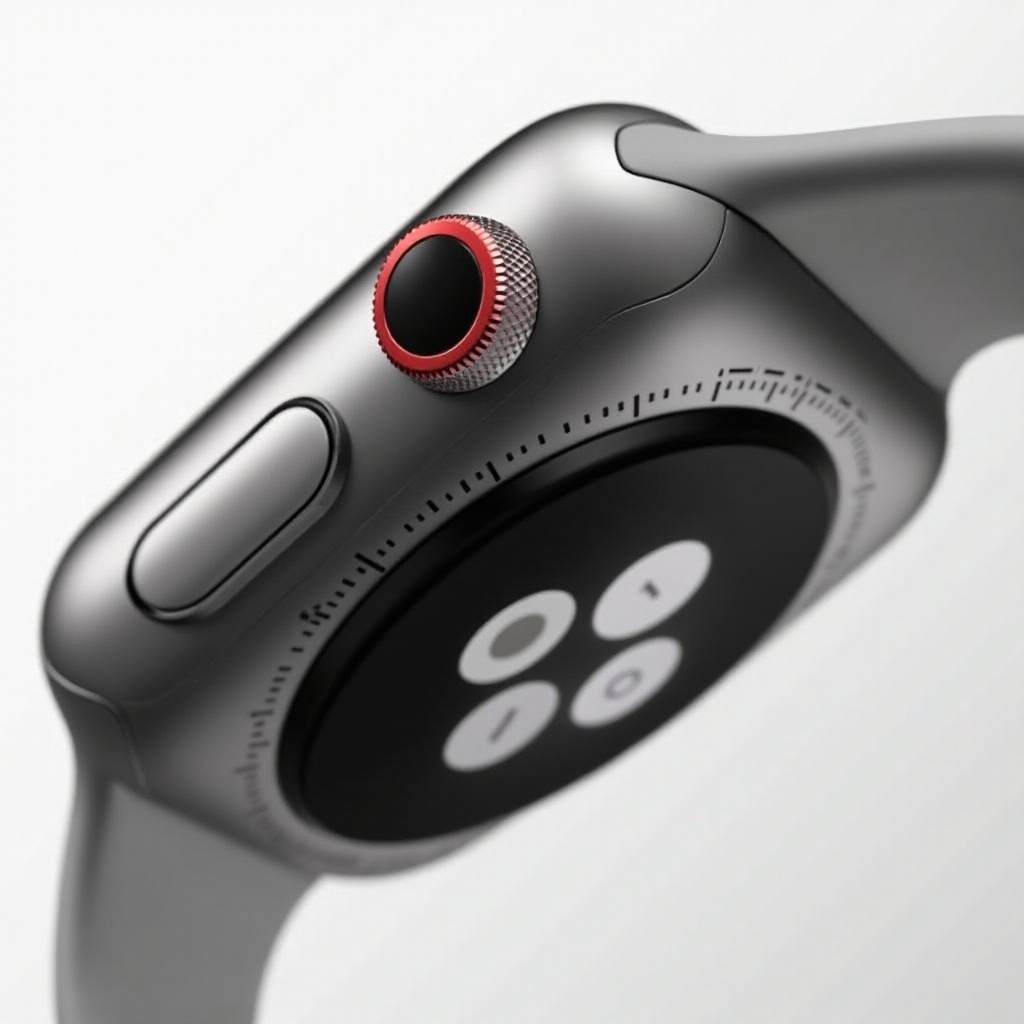
Pagtukoy ng Pulang Tuldok sa Digital Crown
Isang mabilis at epektibong paraan upang matukoy ang kakayahan sa cellular ay sa pamamagitan ng pagsusuri sa Digital Crown. Ang pulang tuldok ay nagpapahiwatig ng isang modelong may kakayahan sa cellular, ginagawang isang tuwirang paraan ng pagkakakilanlan ito.
Paghanap at Pag-unawa sa Numero ng Modelo
Kung wala ang pulang tuldok, isa pang paraan ay ang pagtukoy sa numero ng modelo na matatagpuan sa likod ng relo o sa loob ng mga setting nito. Ang pag-cross reference sa numerkong ito sa mga listahan ng produkto ng Apple ay maaaring magpatibay sa detalye ng modelo at potensyal na pagkakakonekta nito.
Paggamit ng WatchOS para sa Pagtukoy ng Kakayahan sa Cellular
Kung ang mga pisikal na senyales ay nag-iiwan ng puwang para sa pagdududa, ang pag-a-access sa mga setting ng software ng device ay naglalaan ng isa pang maaasahang paraan upang matiyak ang mga kakayahan sa cellular.
Pag-navigate sa Mga Setting sa Apple Watch
Para sa pag-verify ng software:
– Buksan ang ‘Settings’ app sa iyong relo.
– Mag-scroll sa seksyong ‘Cellular’.
Kung nakikita ang mga opsyon sa ‘Cellular’, malamang na sinusuportahan ng iyong relo ang mga kakayahan sa cellular.
Paghahanap ng Mga Opsyon sa Cellular sa WatchOS
Ang pagkakaroon ng mga opsyon sa cellular sa loob ng mga setting ay nagpapahiwatig ng kahandaan ng isang Apple Watch para sa independiyenteng pagkakakonekta, binibigyang-diin ang advanced na functionality nito.
Pagpapatunay sa Pamamagitan ng Apple Watch App sa iPhone
Ang Apple Watch app sa iyong iPhone ay nag-aalok ng karagdagang pananaw sa mga kakayahan sa koneksyon ng iyong device, nagsisilbing pangalawang tool ng pagpapatunay.
Paano Mag-access ng Mga Setting ng Cellular sa Watch App
- Ilunsad ang ‘Watch’ app sa iyong iPhone.
- Pumunta sa ‘My Watch’ at piliin ang ‘Cellular.
Dito, makikita mo ang mga detalye ng plano na nagpapatibay sa mga kakayahan sa cellular ng iyong relo.
Pag-check ng Mga Detalye ng Cellular Plan at Activation
Ang pagsusuri sa iyong aktibo o mga magagamit na plano sa app ay hindi lamang nagpapatunay ng pagkakakonekta ngunit tinitiyak ang pinakamainam na paggamit ng plano, nakatuon sa iyong mga pangangailangan.
Compatibility ng Carrier at Suporta
Ang pagtiyak sa kakayahan sa cellular ng iyong Apple Watch ay nakadepende sa pagkakaroon ng kaalaman tungkol sa mga lokal na carrier na sumusuporta sa iyong device, gayundin sa anumang mga prerequisites.
Listahan ng Mga Compatible na Carrier noong 2024
- Suriin ang website ng Apple para sa listahan ng mga carrier na sumusuporta sa iyong series.
- Ang mga pangunahing carrier tulad ng Verizon at T-Mobile ay kadalasang nag-aalok ng suporta.
Mga Hakbang upang Kumpirmahin ang Suporta ng Carrier sa Iyong Relo
- Makipag-ugnayan sa iyong carrier o bisitahin ang kanilang site upang kumpirmahin ang suporta sa modelo.
- Unawain ang anumang hakbang sa activation o bayarin na nauugnay sa serbisyo sa cellular.
Pagsusuri ng Karaniwang Isyu sa Cellular
Ang pagdaig sa mga pagkaantala sa koneksyon ay mahalaga para mapanatili ang maayos na operasyon ng isang cellular Apple Watch. Narito ang mga madalas na problema at solusyon:
Karaniwang Mga Problema sa Koneksyon at Kanilang Mga Solusyon
- Mahinang Signal: Lumipat ng lokasyon upang mapabuti ang resepsyon.
- Mga Glitches sa Network: I-reboot ang iyong mga device at tiyakin na sila ay up-to-date.
- Mga Isyu sa Activation: Suriin sa iyong carrier ang kalagayan ng plano.
Kailan Dapat Humingi ng Suporta mula sa Apple
Maari kang humingi ng tulong mula sa Apple Support kapag may matagalang isyu. Maaari nilang mag-alok ng pananaw at posibleng matukoy ang malfunction ng hardware na nakakaapekto sa koneksyon.
Konklusyon
Ang pagtukoy sa kakayahan sa cellular ng iyong Apple Watch ay nag-equip sa iyo na gamitin ang buong suite ng mga tampok ng device. Sa pamamagitan ng pag-unawa sa mga klasipikasyon ng modelo, mga visual na indikasyon, at mga palatandaan sa software, mo na-optimize ang proseso ng pagdedesisyon. Gamitin ang gabay na ito upang matiyak na natutugunan ng iyong Apple Watch ang iyong partikular na pangangailangan sa koneksyon, pinapahusay ang iyong patuloy na karanasan bilang isang gumagamit.
Mga Madalas Itanong
Paano ko mai-aactivate ang tampok na cellular sa aking Apple Watch?
Kinakailangang makipag-ugnayan sa iyong carrier para sa isang plano at i-set up ito sa pamamagitan ng Watch app sa iyong naka-pair na iPhone.
Maaari ko bang gamitin ang tampok na cellular sa ibang bansa?
Oo, ngunit ito ay nakasalalay sa mga internasyonal na plano at kasunduan ng iyong carrier. Suriin sa iyong provider para sa mga detalye.
Ano ang dapat kong gawin kung ang aking cellular connection ay hindi matatag?
Suriin ang lakas ng signal, i-restart ang iyong mga device, at tiyakin na aktibo ang iyong carrier plan. Makipag-ugnayan sa suporta kung patuloy ang mga problema.