
Úvod
Přístup k nastavení pošty na iPhonu je klíčový pro efektivní správu vašich e-mailových účtů. Ať už přidáváte nové účty nebo upravujete ty stávající, znalost navigace v těchto nastaveních zlepšuje váš celkový e-mailový zážitek. Tento průvodce vás provede kroky, jak najít a upravit nastavení pošty na vašem iPhonu, čímž zajišťuje plynulou a bezpečnou e-mailovou komunikaci.
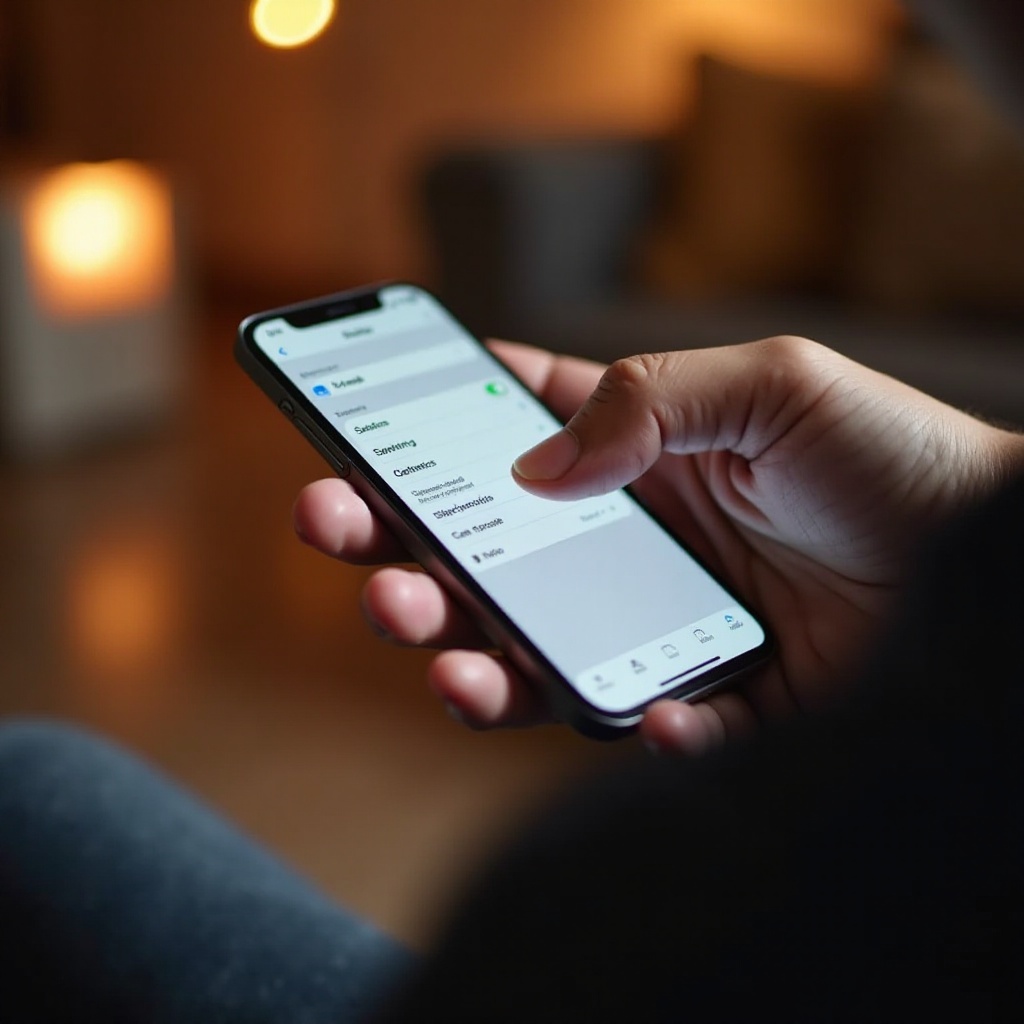
Pochopení nastavení pošty na iPhonu
Aby byl váš e-mailový zážitek na míru, je důležité rozumět, co nastavení pošty zahrnují. Tato nastavení vám umožňují přizpůsobit e-mailové účty, oznámení a bezpečnostní možnosti podle vašich osobních nebo profesních potřeb.
Co jsou nastavení pošty?
Nastavení pošty zahrnují různé parametry, které můžete upravit ve vaší e-mailové aplikaci na iPhonu. Pokrývají přidání nových účtů, změnu preferencí synchronizace, úpravu oznámení a konfiguraci bezpečnostních možností – to vše navrženo tak, aby vám poskytlo větší kontrolu nad používáním vaší pošty.
Důležitost nastavení pošty
Znalost přístupu a používání nastavení pošty má výrazný dopad na vaši produktivitu a bezpečnost. Správná nastavení vám pomáhají vyhnout se zmeškání důležitých e-mailů a chránit vaše účty před neoprávněným přístupem. Pojďme se nyní podívat, jak snadno najít tato nastavení na vašem iPhonu.
Jak získat přístup k nastavení pošty na iPhonu
Předtím, než se ponoříte do konkrétních konfigurací, potřebujete vědět, jak najít vaše nastavení pošty. Jde o přímočarý proces, který vyžaduje jen několik jednoduchých kroků na vašem iPhonu.
Navigace k aplikaci Nastavení
- Odemkněte svůj iPhone a přejděte na domovskou obrazovku.
- Klepněte na aplikaci ‘Nastavení’, kterou představuje ikona ozubeného kola.
Vyhledání nastavení pošty v menu
- Posuňte se dolů a vyberte ‘Mail’ nebo ‘Mail, Kontakty, Kalendáře’ ve starších verzích iOS.
- Zde najdete nastavení pošty, které vám umožní spravovat vaše účty a preference.
Po nalezení nastavení pošty je čas nakonfigurovat váš e-mailový účet tak, aby co nejlépe vyhovoval vašim potřebám.
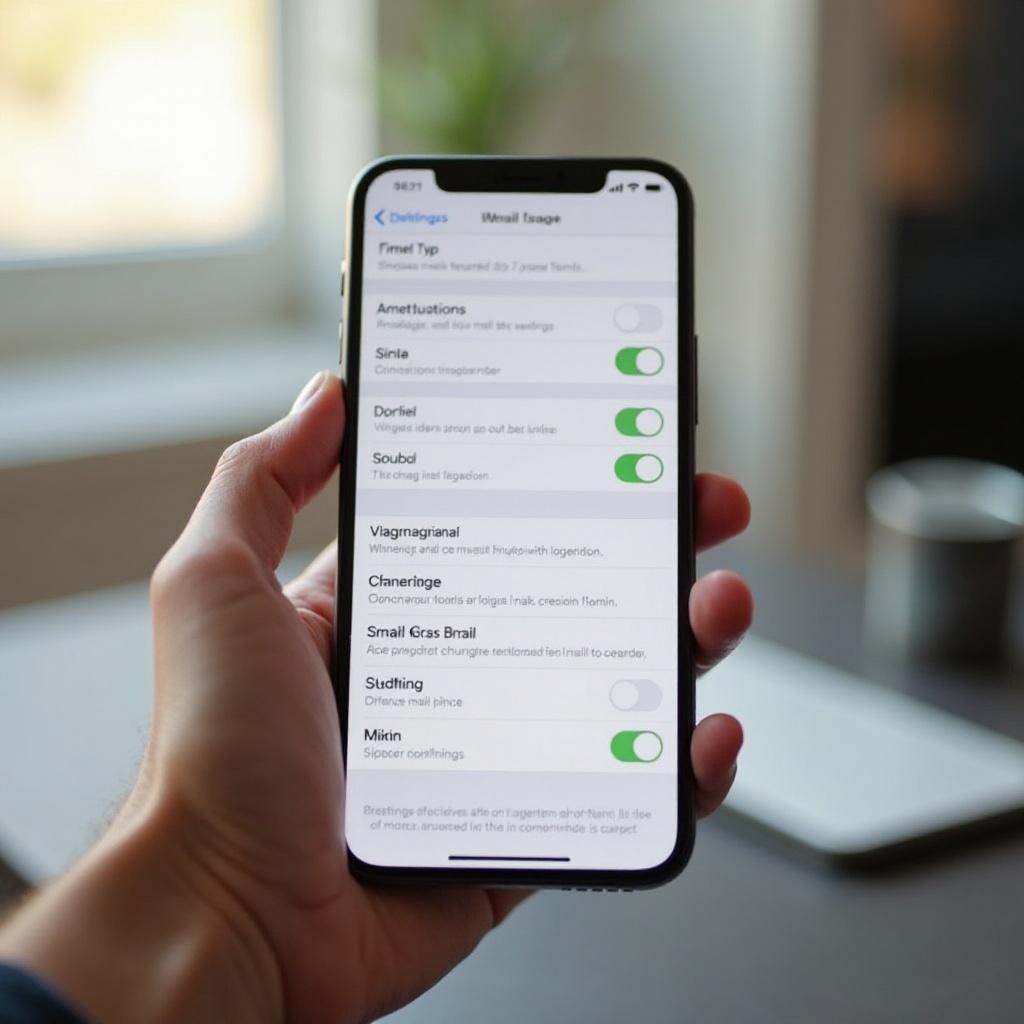
Konfigurace e-mailových účtů
Správná konfigurace vašich e-mailových účtů zajišťuje trvalé připojení a příjem e-mailů. Postupujte podle těchto kroků pro nastavení účtů a úpravu nastavení:
Přidání nových e-mailových účtů
- V nastavení pošty klepněte na ‘Účty’.
- Vyberte ‘Přidat účet’ a zvolte svého poskytovatele e-mailu.
- Zadejte svou e-mailovou adresu a heslo, pak postupujte podle pokynů pro dokončení nastavení.
Úprava nastavení stávajícího účtu
- Klepněte na požadovaný e-mailový účet v sekci ‘Účty’.
- Zde můžete upravit nastavení serveru, aktualizovat hesla nebo účet případně odstranit.
Správa nastavení synchronizace
Úprava nastavení synchronizace zajišťuje, že budete přijímat e-maily podle svých preferencí:
- Vyberte účet, který chcete upravit.
- Klepněte na ‘Dny pošty ke synchronizaci’ a zvolte preferovaný časový rámec, například týden nebo měsíc.
Jakmile máte účty nakonfigurované, je čas přizpůsobit způsob příjmu a správy e-mailů.
Přizpůsobení preferencí pošty
Přizpůsobení přizpůsobí váš e-mailový zážitek na iPhonu vašemu životnímu stylu, což zajišťuje, že nikdy nezmeškáte důležité zprávy nebo oznámení.
Oznámení a upozornění
- V nastavení pošty vyberte ‘Oznámení’.
- Vyberte, jak chcete přijímat upozornění – prostřednictvím zvuků, odznaků nebo bannerů.
Nastavení e-mailového podpisu
- Klepněte na ‘Podpis’ v nastavení pošty.
- Přizpůsobte podpis, který se objeví na konci všech odchozích zpráv, tak, aby odrážel vaši značku nebo osobnost.
Organizace pošty do složek
- Otevřete aplikaci Mail a přejděte do své schránky.
- Klepněte na ‘Upravit’ a poté na ‘Nová schránka’, abyste vytvořili složky, kde můžete přehledně organizovat e-maily.
Po přizpůsobení preferencí se pojďme věnovat běžným problémům, abyste udrželi svůj e-mailový klient v plynulém chodu.
Řešení běžných problémů s nastavením pošty
Narazit na problémy s e-mailem může být frustrující. Zde je návod, jak rychle a efektivně vyřešit běžné problémy.
Problémy s připojením
- Zkontrolujte své internetové připojení. Zajistěte, že máte zapnuté Wi-Fi nebo mobilní data.
- Restartujte svůj iPhone, aby se obnovila síťová připojení.
Problémy s nesprávným heslem
- Zkontrolujte si své e-mailové heslo a v případě potřeby jej aktualizujte v nastavení pošty.
- Pokud problémy přetrvávají, zvažte reset hesla prostřednictvím webové stránky poskytovatele e-mailu.
Kdy kontaktovat podporu Apple
Pokud problém zůstává nevyřešen, neváhejte kontaktovat podporu Apple pro odbornou pomoc. Mohou nabídnout odborná řešení složitějších problémů.
Zajištění vašich nastavení pošty rozšiřuje ochranu vašich dat.
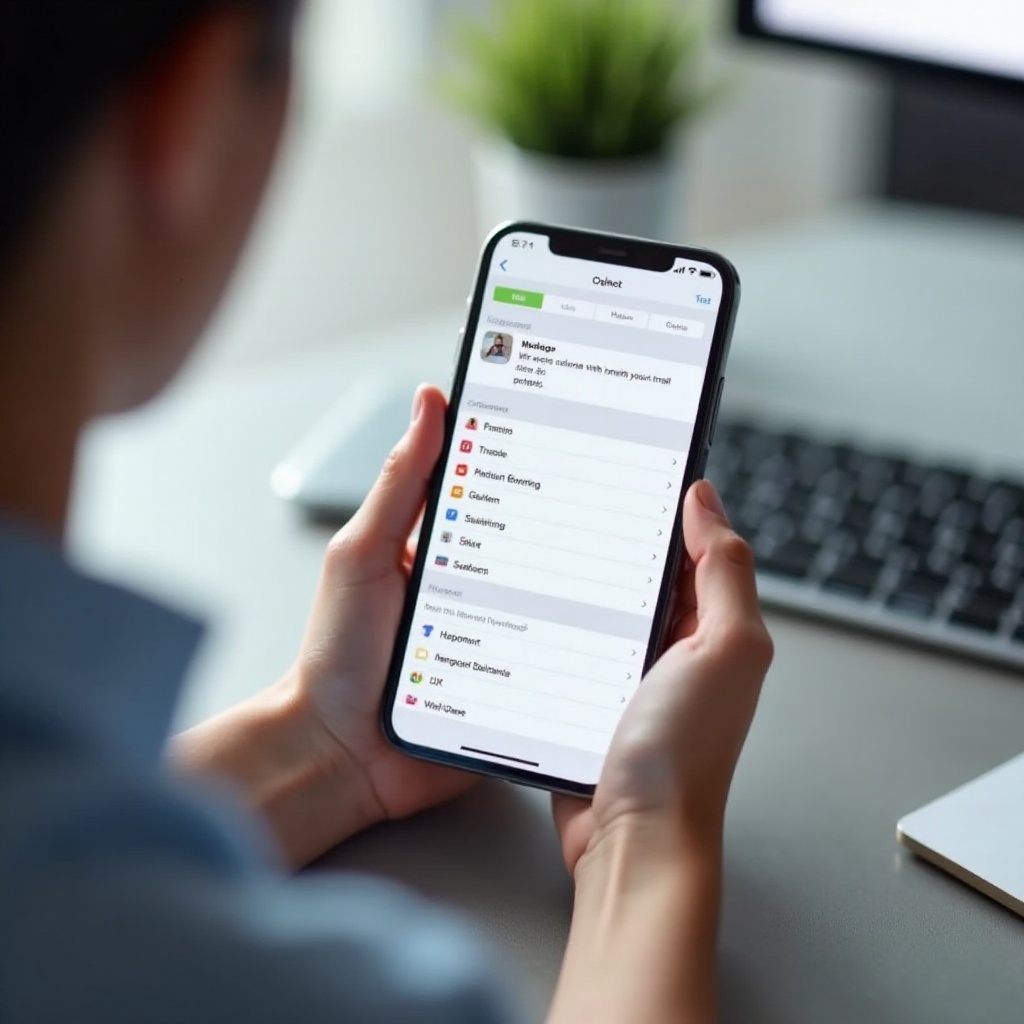
Posílení bezpečnosti v nastavení pošty
Při správě e-mailů je bezpečnost zásadní. Zde je návod, jak můžete posílit bezpečnost svého účtu.
Povolení dvoufaktorového ověřování
- V nastavení klepněte na své jméno nahoře.
- Přejděte na ‘Heslo a zabezpečení’ a aktivujte dvoufaktorové ověřování pro zvýšenou bezpečnost.
Aktualizace bezpečnostních preferencí
Pravidelně kontrolujte a aktualizujte nastavení bezpečnosti, aby byla zamezena neoprávněným přístupům:
- Pravidelně měňte hesla.
- Zajistěte, aby všechny bezpečnostní otázky a možnosti obnovy byly aktuální.
Závěr
Ovládnutí nastavení pošty na iPhonu je silným krokem k efektivní správě e-mailů. Od nastavení nových účtů, úpravy preferencí nebo posílení bezpečnosti, každý krok dolaďuje váš e-mailový zážitek k vašemu prospěchu. Mějte tento průvodce po ruce pro řešení problémů a osvěžení paměti.
Často kladené dotazy
Jak mohu změnit heslo k e-mailu na svém iPhonu?
Chcete-li změnit heslo k e-mailu, přejděte na ‘Nastavení’ > ‘Mail’ > ‘Účty.’ Vyberte účet a aktualizujte heslo v nastavení účtu. Ujistěte se, že při výzvě použijete nové heslo.
Proč se můj e-mail na iPhonu nesynchronizuje?
Pokud se váš e-mail nesynchronizuje, zkontrolujte připojení k internetu, ujistěte se, že je v Nastavení zapnuta synchronizace ‘Mail’ a zkontrolujte nastavení ‘Dny pro synchronizaci pošty’ pod vaším účtem.
Jak mohu nastavit automatickou odpověď na svém iPhonu?
V aplikaci Mail přejděte do nastavení účtu a zapněte ‘Automatické odpovědi.’ Přizpůsobte svou odpověď a nastavte pravidla, kdy by měla být odeslána.