
Úvod
Výběr optimální myši pro váš MacBook Air M2 může výrazně zlepšit váš počítačový zážitek. Nejnovější čip M2 nabízí bezkonkurenční výkon a efektivitu, což dělá důležité spárovat váš laptop s příslušenstvím, které odpovídá jeho schopnostem. Ať už pracujete na tabulkách, navrhujete grafiku nebo se bavíte hraním her, externí myš může významně zvýšit vaši produktivitu a pohodlí během delšího použití. V této příručce prozkoumáme výhody používání externí myši, důležité vlastnosti, které je třeba zvážit, a zvýrazníme některé z nejlepších dostupných možností v roce 2024.
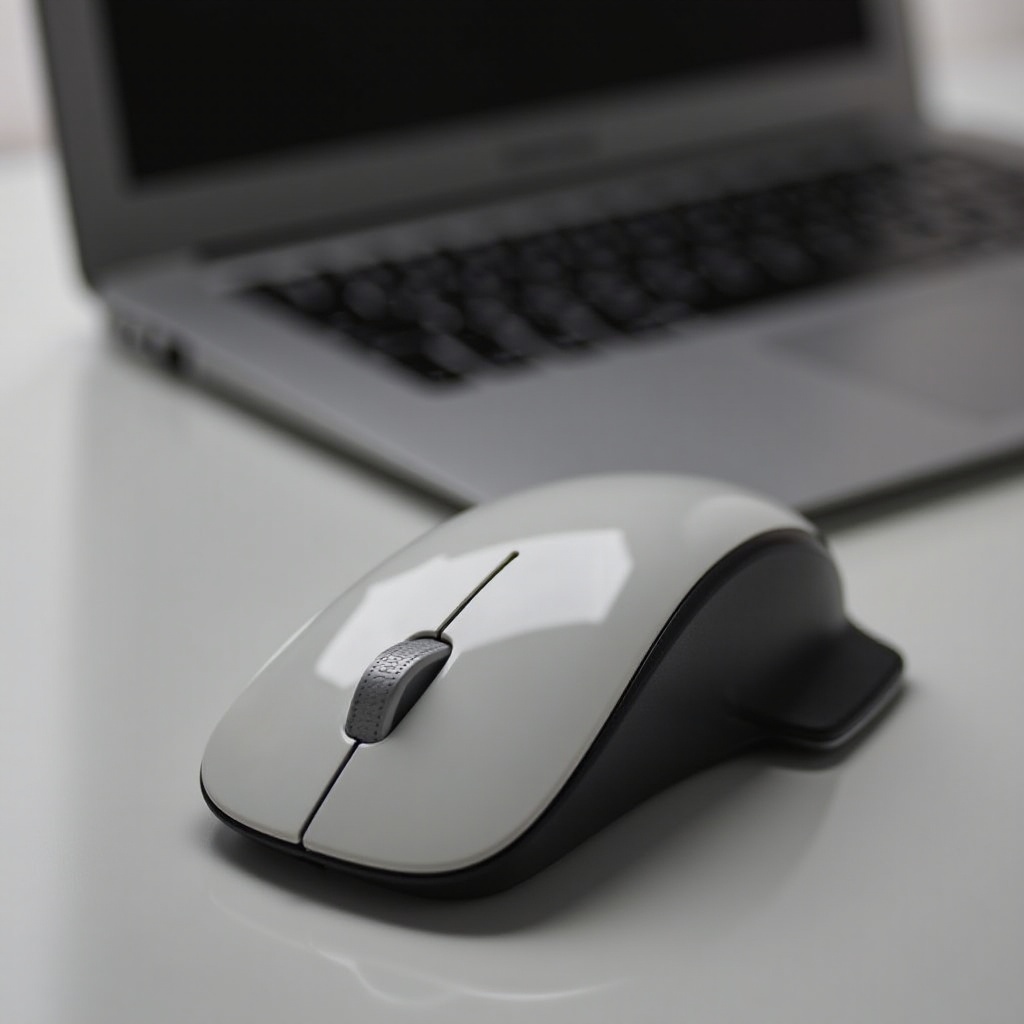
Proč zvolit externí myš pro MacBook Air M2?
MacBook Air M2 poskytuje vynikající výkon díky svému pokročilému hardwaru, přesto vestavěný trackpad, ačkoliv vhodný pro běžné použití, nenechává zcela splněné požadavky náročných uživatelů. Externí myš poskytuje větší přesnost, rychlost a pohodlí, které jsou nezbytné pro profesionální úkoly i hraní her. Hmatová zpětná vazba a přizpůsobitelné tlačítka specializované myši účinně zjednodušují úkoly, což nabízí lepší alternativu k trackpadu.
Navíc externí myši nabízejí ergonomické výhody. Použití dobře navržené myši pomáhá předejít namáhání a nepohodlí, což může být zejména užitečné při dlouhých hodinách nepřetržitého používání. Investice do kvalitní externí myši nejen zvyšuje funkčnost, ale také pozitivně přispívá k vašemu celkovému zdraví a pohodlí.
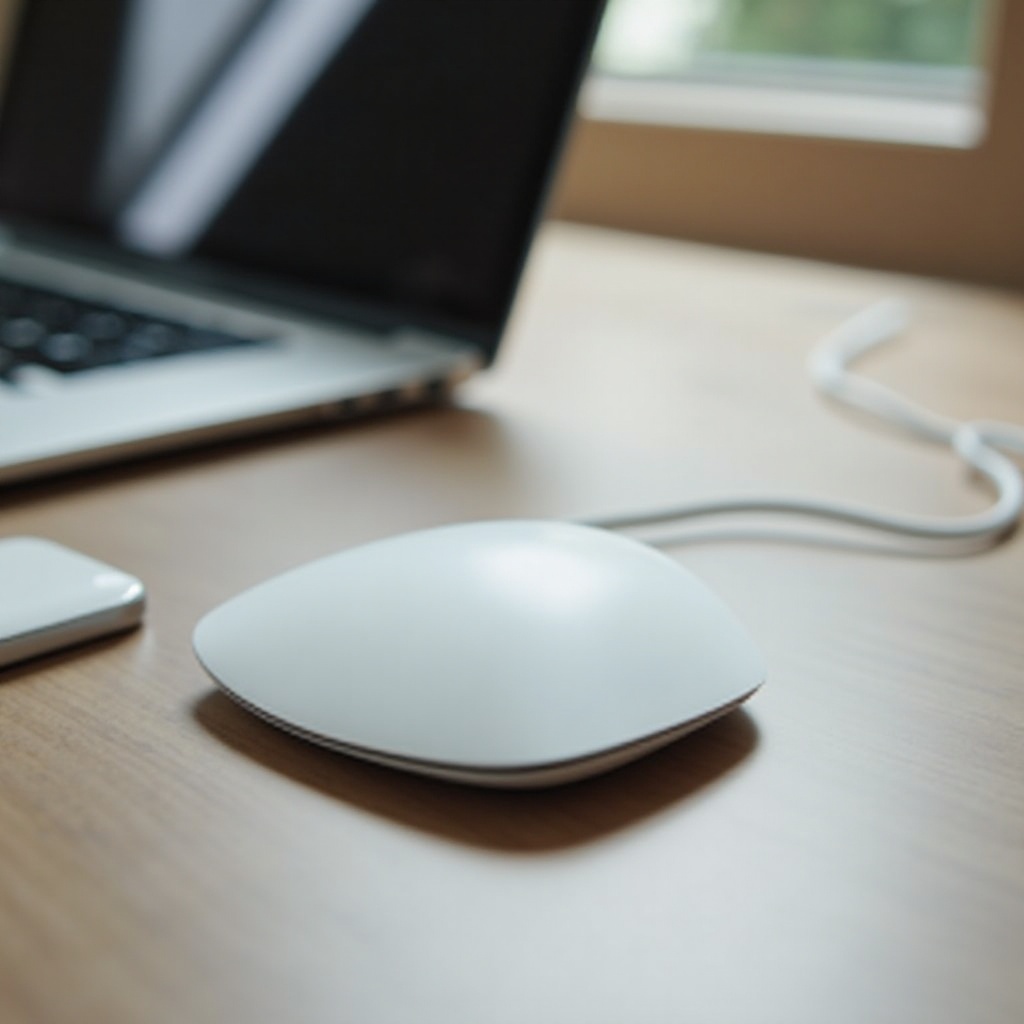
Klíčové vlastnosti, které hledat v myši
Při výběru myši pro váš MacBook Air M2 je třeba zvážit několik rozhodujících vlastností, abyste zajistili nejlepší výkon a pohodlí:
-
Ergonomie a pohodlí
Pohodlí je nezbytné, pokud trávíte u počítače mnoho času. Ergonomicky navržená myš minimalizuje namáhání zápěstí a prstů, čímž snižuje riziko zranění z opakovaného namáhání. Vyberte si myš, která odpovídá velikosti vaší ruky a stylu úchopu pro nejlepší pohodlí. -
Možnosti připojení a kompatibilita
Je důležité zajistit, aby byla vaše myš kompatibilní s MacBook Air M2. Moderní myši obvykle nabízejí připojení Bluetooth, které se bezproblémově integruje s většinou MacBooků. Hodnocení snadnosti párování a stability signálu může pomoci vyhnout se problémům s připojením. -
Nastavení DPI a citlivosti
Myš s nastavitelnými nastaveními DPI (bodů na palec) umožňuje přizpůsobení citlivosti a přesnosti. Vyšší nastavení DPI je ideální pro precizní úkoly, jako je grafický design, zatímco nižší nastavení poskytuje lepší kontrolu pro každodenní úkoly.
Pochopení, jak tyto vlastnosti souvisí s vašimi typickými způsoby používání, pomůže při výběru myši, která doplní váš zážitek z MacBook Air.
Nejlepší myši pro MacBook Air M2 v roce 2024
Zde jsou některá hlavní doporučení, která vyvážují funkčnost, estetiku a spolehlivost při spojení s vaším MacBook Air M2:
-
Apple Magic Mouse
Známá svou bezproblémovou integrací s macOS, nabízí Apple Magic Mouse elegantní design a povrch s více dotyky. Je nabíjecí, čímž eliminuje potřebu jednorázových baterií, a její výkon je optimalizován pro zařízení Apple, což z ní činí populární volbu mezi uživateli MacBook Air. -
Logitech MX Anywhere 3
Tato všestranná myš od Logitechu nabízí kompaktní design ideální pro přenosnost. Její pokročilá senzorová technologie funguje na téměř jakémkoli povrchu a její programovatelná tlačítka ji činí vhodnou pro profesionály, kteří potřebují spolehlivou myš pro různorodé úkoly. -
Razer Basilisk X HyperSpeed
Proslulý pro hraní her, Razer’s Basilisk X HyperSpeed nabízí výjimečnou rychlost, přesnost a výdrž baterie. Ačkoliv oslovuje hráče, její funkčnost oslovuje i běžné uživatele hledající výkonnou a ergonomickou možnost.
Každá z těchto možností nabízí specifické výhody, což umožňuje vybrat tu, která nejlépe vyhovuje vašim potřebám a osobním preferencím.
Jak připojit a nakonfigurovat vaši myš
Připojení myši k MacBook Air M2 je hračka:
- Bluetooth připojení:
- Zapněte Bluetooth na vašem MacBook Air.
- Zapněte myš a nastavte ji do režimu vyhledávání.
-
V nastavení Bluetooth na vašem MacBooku najděte a spárujte s myší.
-
Připojení USB:
- Připojte myš přes USB (může být potřeba rozbočovač, protože MacBook Air M2 má USB-C).
- Počkejte, až systém automaticky rozpozná zařízení.
Po připojení nakonfigurujte libovolné nastavení, jako je přiřazení tlačítek a úpravy DPI, pomocí systémových předvoleb nebo doprovodných aplikací poskytovaných výrobcem myši.
Porovnání bezdrátových a drátových myší
Výběr mezi bezdrátovými a drátovými myšmi vyžaduje zvážení výhod a nevýhod každé možnosti:
-
Bezdrátové myši: Poskytují svobodu pohybu s pracovištěm bez rušení. Jsou vhodné pro mobilní produktivitu, přičemž většina moderních modelů nabízí dlouhou výdrž baterie. Mohou však mít občasné zpoždění nebo problémy s připojením.
-
Drátové myši: Zajišťují stabilní připojení bez obav z výpadku napájení během kritických úkolů, takže jsou ideální pro prostředí, kde je důležitá konzistence. Mohou však přispívat k nepořádnému a omezenému pracovišti.
Vaše volba závisí na tom, zda si ceníte přenosnosti a pohodlí více než spolehlivosti a funkčního výkonu.
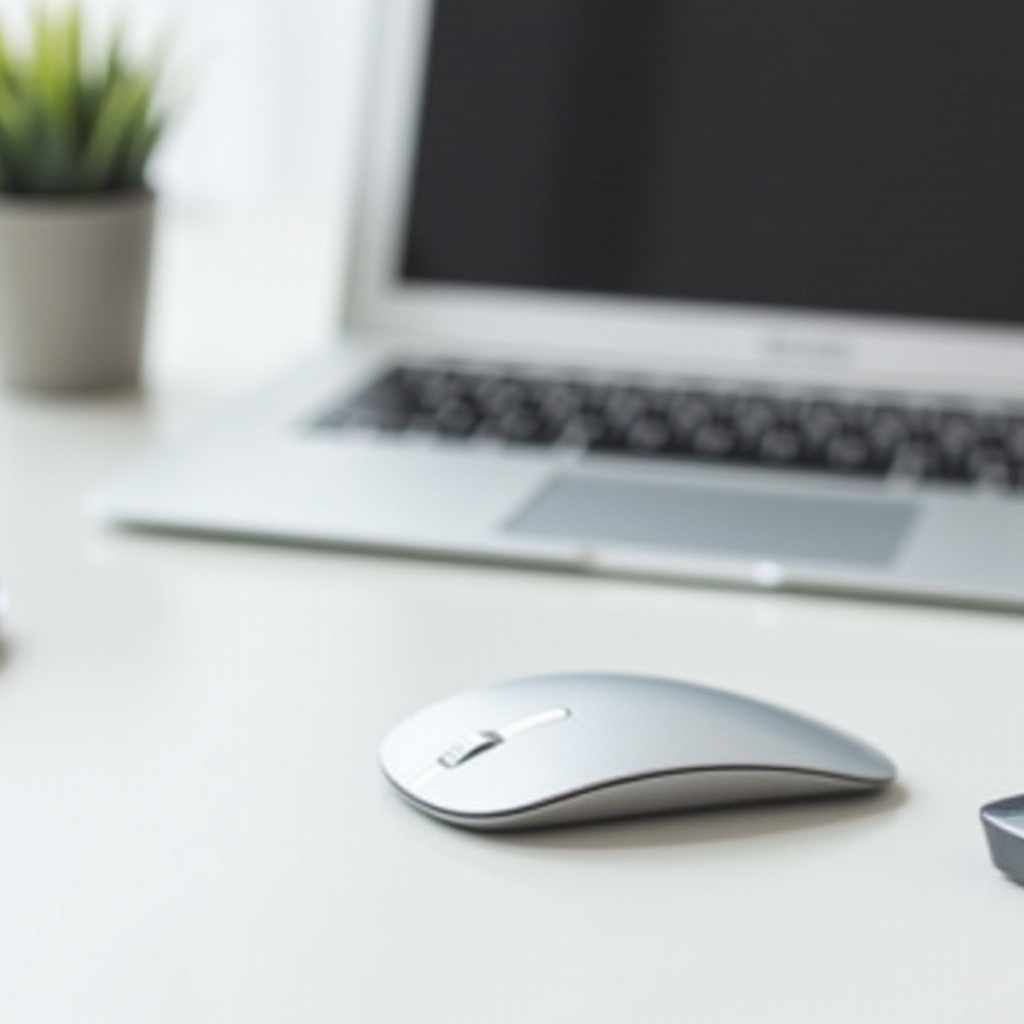
Závěr
Výběr nejlepší myši pro váš MacBook Air M2 je klíčový pro maximalizaci jak efektivity, tak pohodlí. Široká škála možností dostupných v roce 2024 zajišťuje, že každý uživatel může nalézt myš, která splní jeho požadavky a zajistí perfektní rovnováhu mezi stylem, funkčností a kompatibilitou. Investice do kvalitní myši výrazně zlepšuje počítačový zážitek, což z ní činí cennou úvahu pro všechny uživatele MacBook Air M2.
Často kladené dotazy
Jaká je nejlepší levná myš pro MacBook Air M2?
Logitech Pebble M350 nabízí vynikající funkčnost za příznivou cenu, má tenký design a efektivní Bluetooth připojení.
Mohu použít herní myš s MacBook Air M2?
Samozřejmě. Herní myši jako Razer Basilisk X HyperSpeed nabízejí zvýšenou přesnost a přizpůsobitelné funkce, které mohou být užitečné jak pro hraní her, tak pro profesionální úkoly.
Jak řešit problémy s připojením myši?
Začněte kontrolou Bluetooth nebo USB připojení a ujistěte se, že je myš správně nabitá nebo má čerstvé baterie. Restartování Bluetooth modulu nebo vašeho MacBooku může často vyřešit přetrvávající problémy.