
Úvod
Nefunkční nabíjecí port na vašem MacBooku může způsobit značné narušení vašich každodenních úkolů. Když se vaše zařízení nenabíjí, stává se diagnostika a rychlé řešení problému nezbytným. Tento komplexní průvodce vás provede běžnými příčinami, podrobnými kroky pro řešení problémů a praktickými řešeními, abyste zajistili, že váš MacBook zůstane funkční. Pojďme prozkoumat, co by mohlo způsobovat problémy s nabíjením vašeho MacBooku a jak je efektivně vyřešit.
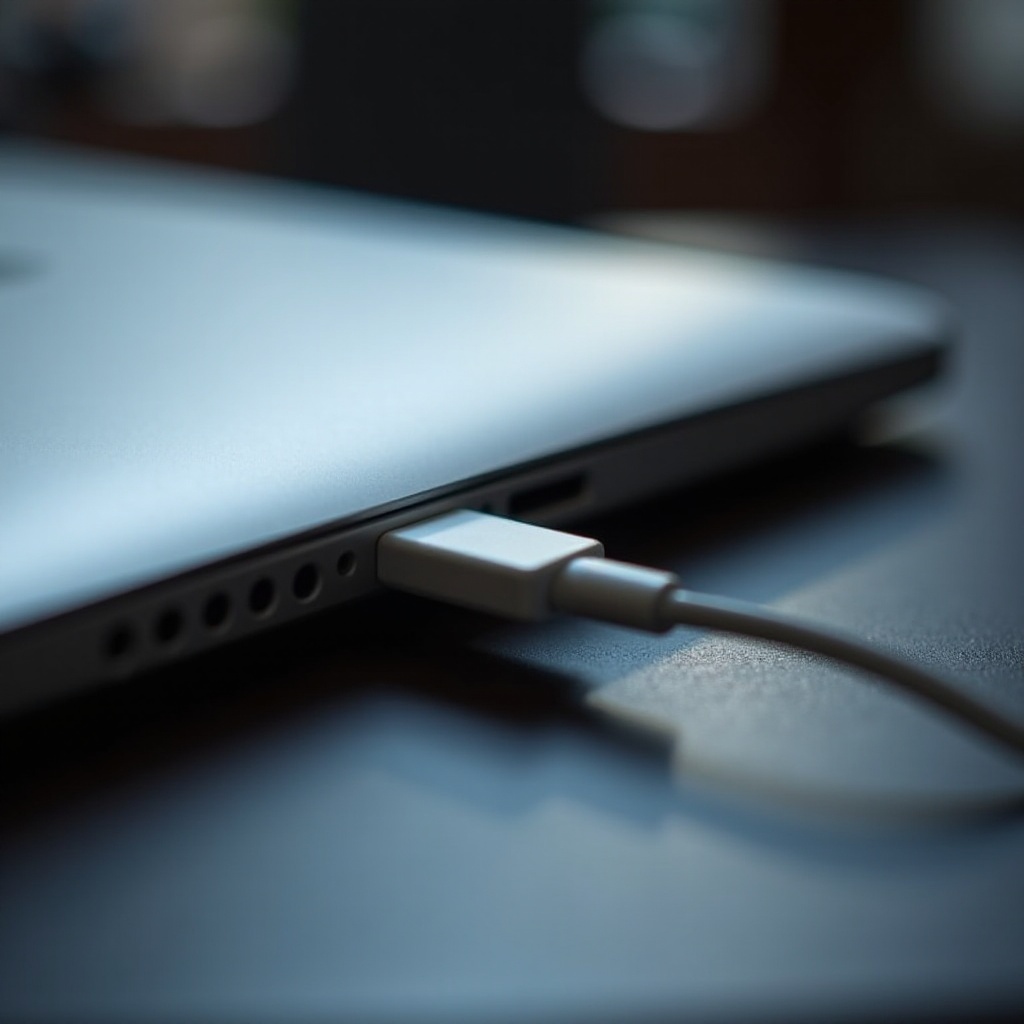
Pochopení poruch nabíjecího portu
Problémy s nabíjením mohou pocházet z různých zdrojů. Pochopení těchto možných příčin je nezbytné pro efektivní diagnostiku a řešení.
- Opotřebení: Pravidelné používání může vést k fyzickému opotřebení nabíjecího portu, což ovlivňuje jeho integritu připojení.
- Prach a nečistoty: Špína se může hromadit v průběhu času a vytvářet překážky v nabíjecím portu, které brání konektivitě.
- Vadný nabíjecí kabel: Problémy mohou vycházet z kabelu nebo adaptéru spíše než z portu samotného, často kvůli poškození nebo vadám.
- Problémy se softwarem: Někdy mohou softwareové chyby narušit mechanismus nabíjení.
Identifikace těchto možných problémů je klíčová pro zahájení efektivního procesu řešení problémů a oprav.
Základní kroky pro řešení problémů
Než se pustíte do složitějších řešení, zvažte tyto přímé kroky pro řešení problémů, které často mohou rychle řešit problémy s nabíjecím portem.
- Zkontrolujte fyzické poškození: Opatrně prohlédněte svůj nabíjecí port a kabel na jakékoli viditelné známky poškození, jako jsou ohyby nebo zlomení, které mohou narušit nabíjení.
- Čištění nabíjecího portu: Jemně použijte měkký kartáč nebo stlačený vzduch k odstranění nečistot z nabíjecího portu. Vždy se ujistěte, že je vaše zařízení před čištěním vypnuto.
- Testujte s jinou nabíječkou: Zkuste použít jinou originální nabíječku Apple, abyste zjistili, zda je problém v nabíjecím kabelu nebo adaptéru.
Dokončení těchto základních kroků může vyřešit mnoho běžných problémů a pomoci vám rozhodnout, zda je třeba podniknout další kroky.
Pokročilé diagnostické techniky
Pokud základní řešení problémů nevyřeší problém, pokročilá diagnostika může poskytnout více informací a řešení.
- Resetování řadiče správy systému (SMC): SMC spravuje mnoho funkcí souvisejících s napájením. Pro resetování:
- Vypněte svůj MacBook.
- Stiskněte a podržte Shift + Control + Option a tlačítko napájení po dobu 10 sekund, pak je uvolněte.
- Restartujte svůj MacBook stisknutím tlačítka napájení.
- Spuštění Apple Diagnostics: Tento nástroj je užitečný pro identifikaci hardwarových problémů:
- Odpojte všechna externí zařízení kromě nabíječky.
- Restartujte svůj MacBook, přidržujte klávesu D během spouštění.
- Postupujte podle pokynů na obrazovce a dokončete diagnostiku.
- Kontrola baterie a softwaru: Ujistěte se, že software vašeho MacBooku je aktuální, protože zastaralý software může občas způsobovat problémy s nabíjením.
Prozkoumání těchto pokročilých možností může pomoci vyřešit složitější hardwarové a softwarové poruchy, které přispívají k problémům s nabíjecím portem.
Dočasné řešení
Při práci na dlouhodobém řešení zvažte tyto rychlé opravy, abyste udrželi svůj MacBook v provozu.
- Využití alternativních metod nabíjení: Pokud je to možné, použijte pro nabíjení jiný port USB-C, pokud to váš model MacBooku podporuje.
- Použití power banky: Power banky kompatibilní s vaším MacBookem nabízejí cenné dočasné řešení nabíjení, zvláště když jste na cestách.
Tato dočasná řešení mohou pomoci vyhnout se narušení během opravného procesu a udržet vaši produktivitu.
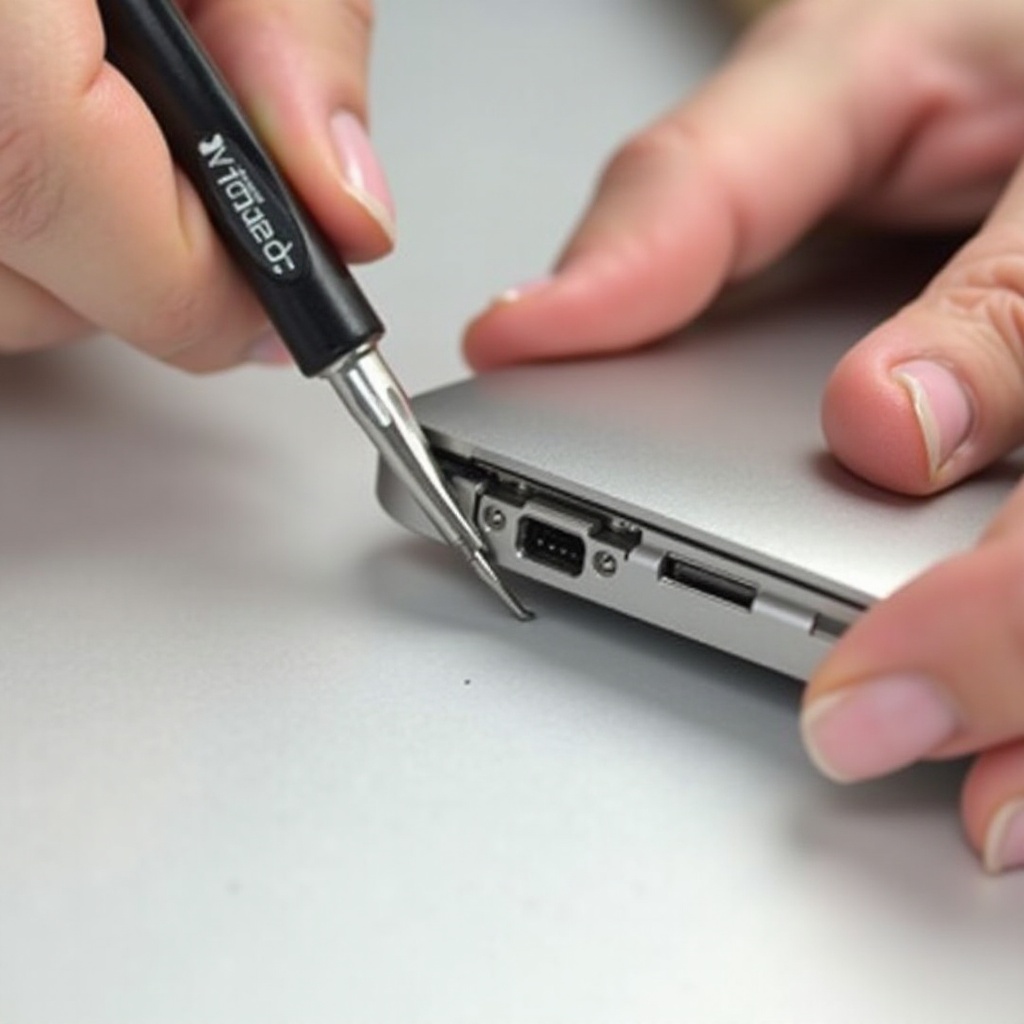
Možnosti profesionální opravy
Když domácí řešení nevyřeší problém, může být nutná odborná oprava.
- Využití Apple Care a záruky: Ověřte si, zda je vaše zařízení stále v záruce nebo Apple Care, což potenciálně pokrývá náklady na opravu a zajišťuje kvalitní službu.
- Najít spolehlivé služby třetích stran: Pro zařízení bez záruky hledejte dobře hodnocené techniky specializující se na opravy MacBooků prostřednictvím doporučení a online recenzí.
Profesionální opravy zajišťují důkladné a spolehlivé řešení, efektivně obnovující funkčnost vašeho MacBooku.

Preventivní opatření pro budoucí ochranu
Abyste předešli opakovaným problémům s nabíjecím portem, přijměte tyto preventivní strategie.
- Ochranné doplňky a návyky: Investujte do vysoce kvalitních kabelů, vyhněte se zbytečnému namáhání portu a zacházejte se zařízením opatrně.
- Tipy na pravidelnou údržbu: Pravidelně čistěte a kontrolujte svůj nabíjecí port a udržujte svůj software aktualizovaný, aby se zabránilo budoucím problémům.
Integrací těchto preventivních opatření do vaší rutiny můžete výrazně snížit pravděpodobnost, že budete znovu čelit problémům s nabíjecím portem.
Závěr
Řešení poruch nabíjecího portu zahrnuje kombinaci základního řešení problémů, pokročilé diagnostiky a, je-li to nutné, profesionálních oprav. Dodržováním těchto pokynů zajistíte, že váš MacBook zůstane spolehlivý a bez problémů. Pamatujte, že preventivní údržba je zásadní pro prodloužení životnosti vašeho zařízení a udržení jeho plynulého provozu.
Často kladené otázky
Může čištění nabíjecího portu vyřešit můj problém?
Ano, čištění často řeší problémy s připojením způsobené prachem nebo nečistotami v portu.
Co bych měl udělat, pokud mé problémy s portem přetrvávají i po odstraňování problémů?
Zvažte využití profesionálních opravárenských služeb, pokud problémy přetrvávají i přes odstraňování problémů.
Jak často bych měl provádět údržbu nabíjecího portu mého MacBooku?
Prohlédněte a vyčistěte svůj nabíjecí port každých několik měsíců nebo při prvním náznaku problémů, abyste zajistili efektivní provoz.