
Úvod
Obnova zálohy na vašem iPadu je klíčová pro ochranu vašich dat. Umožňuje vám obnovit důležité soubory, aplikace a nastavení, ať už čelíte problémům s zařízením, nebo jen upgradujete na nejnovější model. Tento komplexní průvodce vám ukáže proces obnovy iPadu pomocí iCloudu, iTunes a několika nástrojů třetích stran, spolu s řešeními běžných problémů a tipy pro udržení bezpečnosti dat.

Pochopení možností zálohování iPadu
Než se rozhodnete pro metodu zálohování, je důležité pochopit dostupné možnosti pro váš iPad:
-
iCloud Backup: Cloudová služba od Apple, která vám umožňuje ukládat data online a automaticky je zálohovat denně při připojení na Wi-Fi. Ideální pro ty, kteří si užívají pohodlí bezdrátových řešení bez potřeby fyzických připojení.
-
iTunes/Finder Backup: Tento přístup ukládá data místně na váš Mac nebo PC, což je skvělá možnost pro uživatele s omezeným úložným prostorem iCloudu nebo pomalejšími internetovými připojeními.
-
Řešení třetích stran: Různé aplikace nabízejí mimořádné funkce, jako je selektivní zálohování, představující alternativu k vestavěným možnostem Apple.
Každá metoda má své přednosti a nevýhody. iCloud nabízí pohodlí vzdáleného přístupu, zatímco iTunes poskytuje větší kontrolu nad místním úložištěm. Řešení třetích stran mohou nabídnout funkce přizpůsobené specifickým potřebám. Odtud pokračujeme k potřebným přípravným krokům pro efektivní obnovu vašeho iPadu.
Příprava vašeho iPadu na obnovu
Příprava je klíčem k úspěšné obnově vašeho iPadu. Začněte tím, že se ujistíte, že vaše zařízení je aktualizováno na nejnovější verzi iOS, čímž zajistíte kompatibilitu se záložními soubory. Dále je důležité mít stabilní Wi-Fi připojení a dostatečnou životnost baterie pro nepřerušenou obnovu.
Zvažte provedení zálohy před zahájením obnovy. Tento proaktivní krok slouží jako další bezpečnostní opatření v případě neočekávaných problémů. Jakmile je příprava dokončena, pokračujte k krokům obnovy z iCloudu nebo iTunes, jak je popsáno níže.
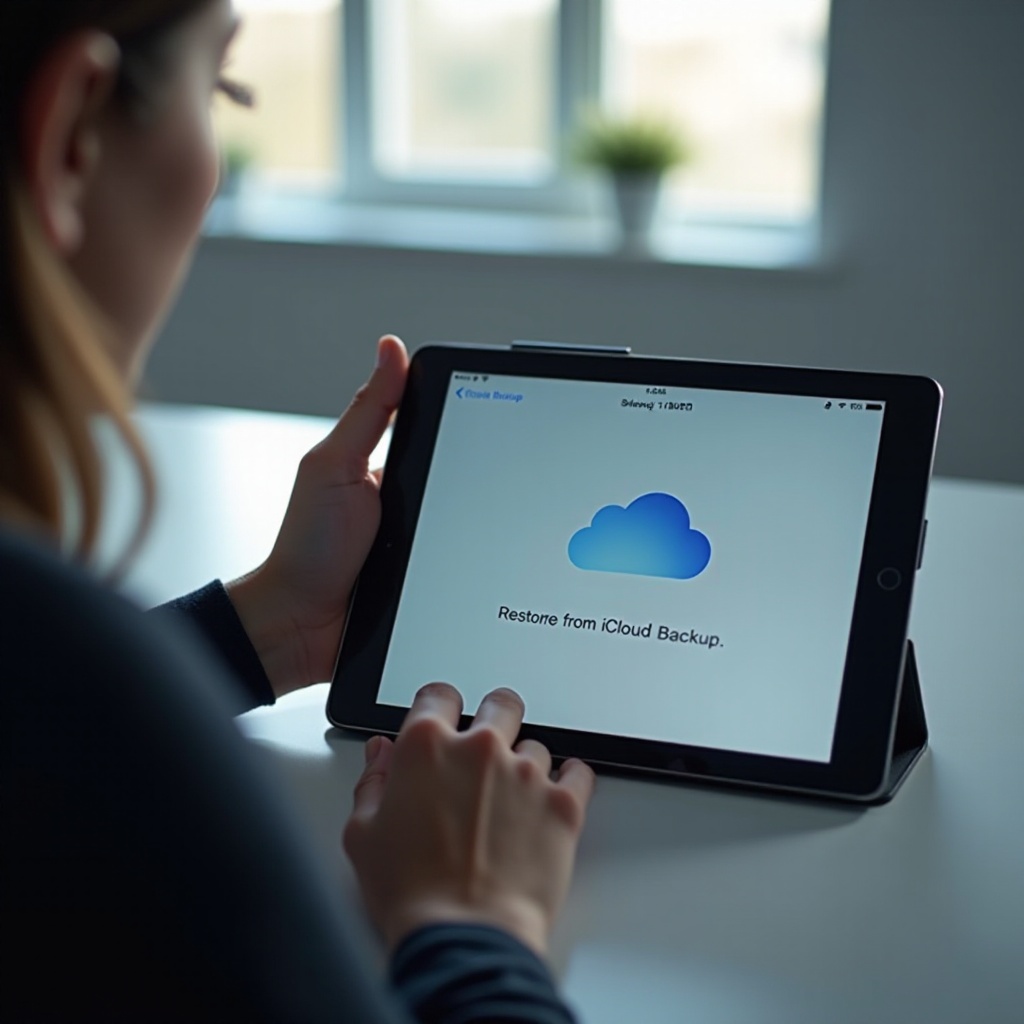
Obnova z iCloud Backup
Obnova z iCloudu je jednoduchý a bezproblémový proces. Zde jsou kroky, které vám umožní začít:
-
Připojení k Wi-Fi: Ujistěte se, že váš iPad je připojen k spolehlivé Wi-Fi síti.
-
Reset zařízení: Přejděte na ‘Nastavení > Obecné > Reset > Smazat veškerý obsah a nastavení’. Tato akce vymaže aktuální data, aby se připravilo zařízení na obnovení ze zálohy.
-
Obnova: Po resetování vyberte ‘Nastavit jako nový iPad’ a zvolte ‘Obnovit z iCloud Backup’. Přihlaste se pomocí svého Apple ID a vyberte zálohu, kterou chcete obnovit.
Pokud čelíte problémům, jako je pomalá obnova, ujistěte se, že máte silné internetové připojení a zkontrolujte, zda na Apple serverech není právě vysoký provoz. Jakmile je obnova dokončena, je čas prozkoumat iTunes jako další možnost zálohování.
Obnova z iTunes/Finder Backup
Použití iTunes nebo Finder pro obnovu poskytuje místní alternativu ke cloudovým řešením:
-
Připojte iPad k počítači: Použijte USB kabel k připojení iPadu k vašemu Macu nebo PC.
-
Přístup k Finder/iTunes: Otevřete Finder na macOS Catalina nebo novějších verzích, nebo iTunes na předchozích systémech.
-
Obnovit zálohu: Vyberte ikonu vašeho zařízení, klikněte na ‘Obnovit zálohu’ a vyberte příslušný záložní soubor. Ujistěte se, že zařízení zůstane připojeno po celou dobu procesu.
V případě, že iTunes nepoznají váš iPad, zkuste restartovat jak počítač, tak iPad, přičemž se ujistěte, že všechny verze softwaru jsou aktuální. Nyní se podívejme na řešení třetích stran pro další možnosti.
Zkoumání řešení zálohování třetích stran
Pro uživatele hledající alternativy k vestavěným možnostem Apple nabízejí aplikace třetích stran často rozšířené funkce, jako je inkrementální zálohování nebo selektivní obnovení souborů. Některá oblíbená řešení zahrnují programy jako iMazing a Dr.Fone:
-
Výhody: Tyto aplikace obvykle nabízejí přizpůsobené funkce zálohování, flexibilní úložné umístění a další možnosti správy souborů.
-
Nevýhody: Na druhou stranu se uživatelé mohou setkat s problémy kompatibility, potřebou instalace dalšího softwaru nebo dodatečnými náklady.
Doporučuje se pro uživatele, kteří volí ne-Apple zálohovací řešení, aby se seznámili s unikátním procesem obnovy každé aplikace pro zajištění integrity dat. To nás přivádí k závěrečným poznámkám našeho průvodce.
Závěr
Obnovení vašeho iPadu ze zálohy zaručuje ochranu dat a klid v duši. Ať už si vyberete iCloud, iTunes nebo metody třetích stran, každý přínáší jedinečné výhody přizpůsobené různorodým požadavkům uživatelů. Přijetí pravidelné zálohovací rutiny a informování se o procesech obnovy obohacuje vaši zkušenost s iPadem.
Často kladené otázky
Mohu obnovit svůj iPad bez počítače?
Ano, obnovení z iCloudu nevyžaduje počítač; jednoduše se připojte k Wi-Fi a použijte aplikaci Nastavení.
Co mám dělat, když selže obnovení zálohy?
Ověřte stabilitu internetu, znovu zkuste proces obnovení, nebo se obraťte na podporu Apple pro pokročilou pomoc.
Jak často bych měl zálohovat svůj iPad?
Týdenní zálohy nebo zálohování před většími aktualizacemi a změnami zajistí, že budete mít aktuální možnost obnovy dat.