
Úvod
Skenování dokumentů pomocí aplikace Poznámky na iPhone je chytrý způsob, jak efektivně spravovat dokumenty. Pohodlí, že máte skener v kapse, znamená, že můžete digitalizovat a zálohovat důležité soubory, ať jste kdekoli. Tento návod vás provede přístupem, používáním a optimalizací funkce skenování pro zajištění účinné správy dokumentů.
Pochopení aplikace Poznámky
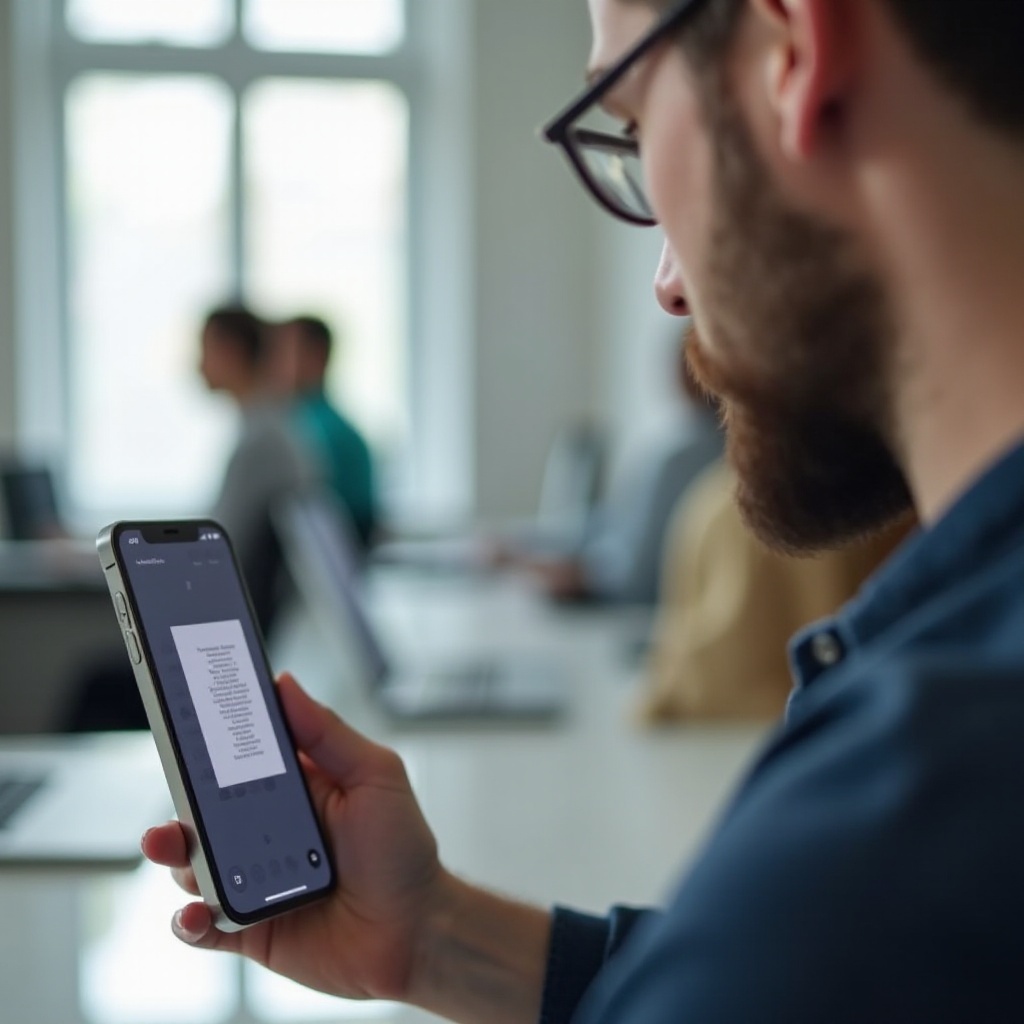
Aplikace Poznámky se vyvinula v multifunkční nástroj, který přesahuje jednoduché zapisování poznámek. Díky schopnosti vytvářet kontrolní seznamy, připojovat fotografie a skenovat dokumenty se Poznámky staly nedílnou součástí správy dokumentů. Funkce skenování je obzvláště užitečná, využívá fotoaparát iPhone k vytvoření přesných digitálních kopií.
Používáním Poznámek k skenování začleníte pohodlný a účinný způsob digitalizace dokumentů při zachování jejich integrity. Pojďme prozkoumat, jak můžete k této funkci přistupovat a co nejlépe ji využít.
Jak přistupovat k funkci skenování v Poznámkách
Přístup k funkci skenování v Poznámkách je jednoduchý:
1. Otevřete aplikaci Poznámky na vašem iPhone.
2. Začněte novou poznámku nebo vyberte existující.
3. Klepněte na ikonu fotoaparátu nad klávesnicí a vyberte ‘Skenovat dokumenty’.
Pro dosažení nejlepších výsledků se ujistěte, že je váš dokument jasně viditelný, umístěný na rovné ploše a dobře osvětlený. Tyto podmínky pomáhají zlepšit kvalitu skenování. Nyní se pustíme do podrobného procesu skenování dokumentů pomocí Poznámek.
Detailní proces skenování
Proces skenování v aplikaci Poznámky je navržen pro snadnost a přesnost:
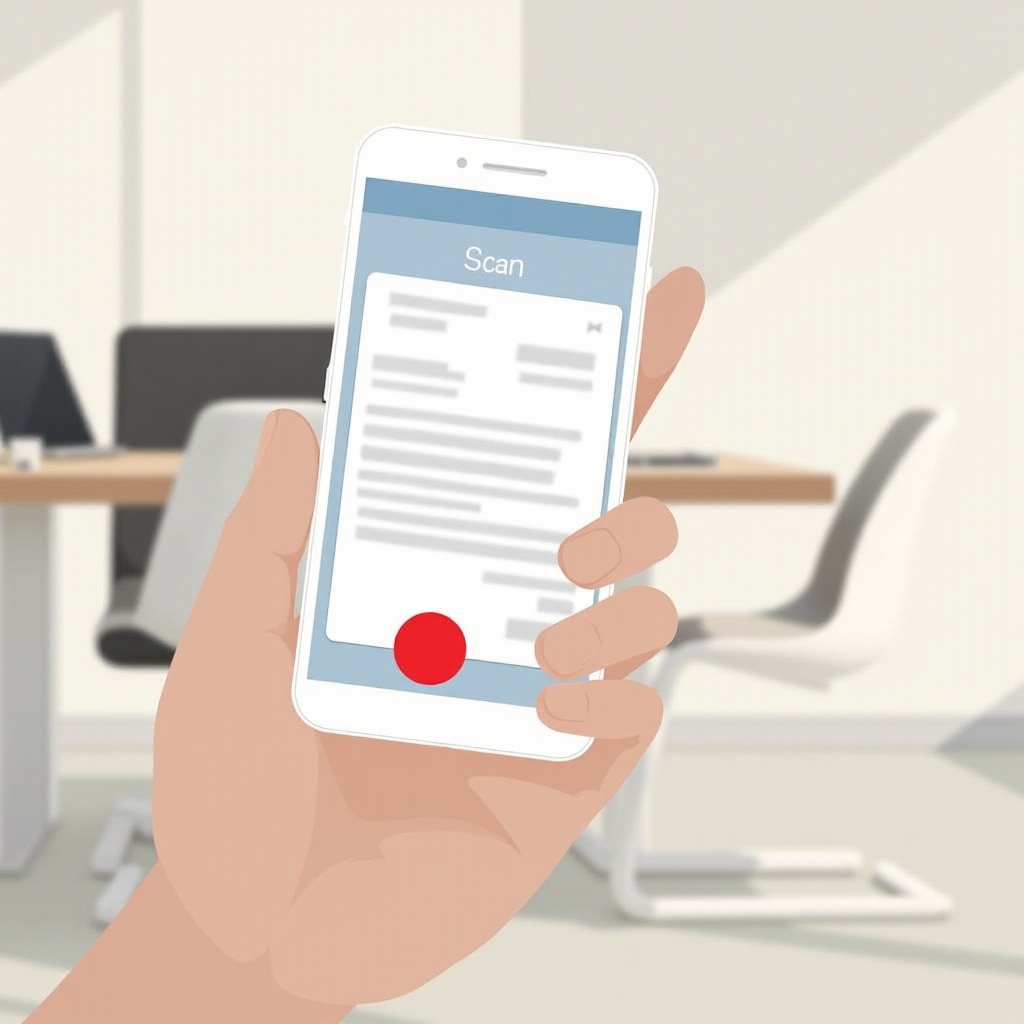
1. Umístěte svůj iPhone nad dokument, aby Poznámky automaticky rozpoznaly okraje.
2. Klepněte na tlačítko snímání.
3. Vyberte mezi nastaveními skenování, jako je barva, černobílý nebo odstíny šedé.
4. Prohlédněte si naskenovaný obrázek a v případě potřeby upravte oříznutí a rotaci.
Experimentováním s různými nastaveními můžete upravit kvalitu skenování podle vašich potřeb, v závislosti na typu dokumentu. Po naskenování se podíváme, jak lze tyto dokumenty efektivně upravit a uložit.
Úpravy a ukládání naskenovaných dokumentů
Poznámky poskytují nástroje pro úpravu a organizaci naskenovaných dokumentů:
– Úprava naskenovaných obrázků: Použijte funkce ořezu a filtrů ke zlepšení kvality skenování, odstranění nepotřebného pozadí pro čistší vzhled.
– Organizování dokumentů v Poznámkách: Uložte své skeny do vyhrazených složek nebo aplikujte štítky pro snadné vyhledání, čímž si zajistíte efektivní systém.
Vytvoření strukturovaného systému v Poznámkách nejen pomáhá při organizaci, ale také zjednodušuje vyhledávání dokumentů. Pochopení správy dokumentů je klíčové pro maximalizaci produktivity. Pojďme prozkoumat, jak integrace těchto dokumentů s jinými aplikacemi dále zlepšuje tento proces.
Integrace naskenovaných dokumentů s jinými aplikacemi
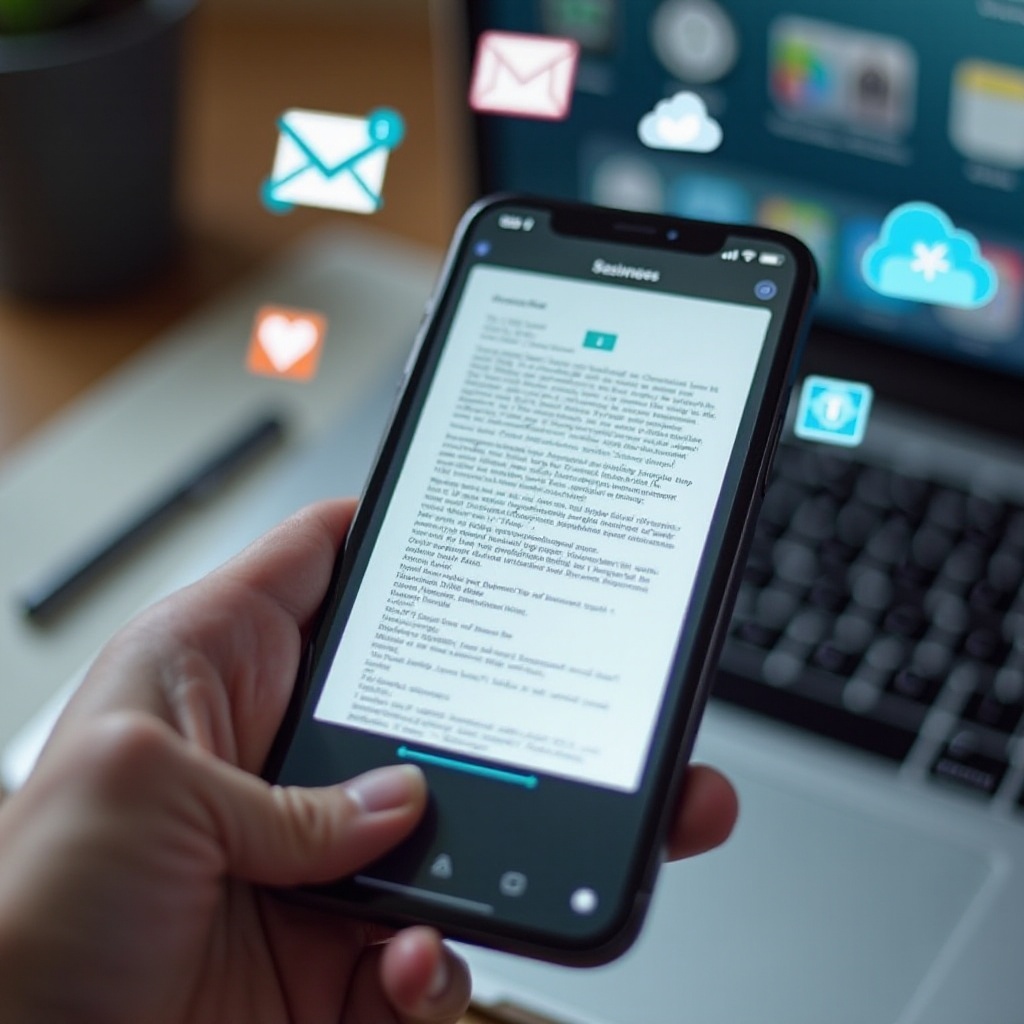
Funkce skenování v Poznámkách nekončí digitalizací, ale rozšiřuje se na sdílení a integraci:
– Sdílení naskenovaných dokumentů: Snadno sdílejte své naskenované soubory prostřednictvím e-mailu nebo jiných aplikací přímo z Poznámek.
– Použití iCloud pro přístup napříč zařízeními: Synchronizujte své dokumenty pomocí iCloud, což zajišťuje, že budou přístupné z jakéhokoli zařízení Apple.
Tato integrace nabízí flexibilitu, podporující plynulý pracovní postup, ať už jste u svého stolu nebo na cestách. S nastavenou integrací je důležité řešit časté problémy uživatelů ohledně kvality skenování.
Řešení běžných problémů
Přestože je aplikace Poznámky intuitivní, uživatelé mohou při skenování čelit výzvám. Zde je návod, jak je vyřešit:
– Běžné problémy se skenováním: Rozmazané obrázky mohou být výsledkem špatného osvětlení nebo zkoseného umístění. Upravte tyto faktory pro jasnější skeny.
– Zajištění kvality skenování: Pravidelnou aktualizací vašeho iPhonu a aplikace Poznámky můžete předejít problémům s kompatibilitou, čímž zajistíte optimální výkon.
Tím, že tyto obavy včas vyřešíte, udržíte vysoce kvalitní naskenované dokumenty pro efektivní budoucí využití.
Závěr
Využití aplikace Poznámky pro skenování dokumentů promění váš iPhone v mocný nástroj pro správu dokumentů. Její schopnost skenovat, upravovat, organizovat a sdílet dokumenty bezproblémově zvyšuje produktivitu a umožňuje zjednodušené pracovní postupy. Objevování nekonečných možností této funkce dnes povede ke zlepšené efektivitě a pohodlí při manipulaci s dokumenty.
Často kladené otázky
Jak mohu zlepšit kvalitu skenování v aplikaci Poznámky?
Ujistěte se, že váš dokument má dostatečné osvětlení a je umístěn na rovnou plochu. Pravidelně aktualizujte software vašeho iPhone pro optimální výkon.
Mohu sdílet skenované dokumenty s uživateli, kteří nemají iPhone?
Ano, můžete sdílet skenované dokumenty přes e-mail nebo aplikace třetích stran, což je zpřístupní uživatelům bez iPhonu.
Co mám dělat, když aplikace Poznámky nemůže rozpoznat formát mého dokumentu?
Upravte orientaci dokumentu a zkuste to znovu. Pokud problém přetrvává, restartujte aplikaci nebo aktualizujte software svého zařízení.