
Úvod
Přizpůsobení nastavení iPadu může výrazně zlepšit váš uživatelský zážitek. Jednou z nejjednodušších a zároveň nejúčinnějších úprav, kterou můžete provést, je správa funkce automatického zamykání. Ať už používáte iPad ke čtení, sledování videí nebo prezentacím, změna toho, jak a kdy se zařízení samo uzamkne, může poskytnout větší stabilitu a snížit frustraci. Tento průvodce vás provede kroky potřebnými k vypnutí funkce automatického zamykání na vašem iPadu, odstranění běžných problémů a prozkoumání dalších možností přizpůsobení.
Porozumění Automatickému Zamykání na iPadu
Funkce automatického zamykání na iPadu je navržena tak, aby šetřila baterii automatickým vypnutím obrazovky po určité době nečinnosti. Tato funkce také pomáhá chránit vaše informace tím, že uzamkne zařízení, takže neoprávnění uživatelé k němu nemohou získat přístup bez hesla.
Tyto výhody sice jsou významné, ale automatické zamykání může být v určitých situacích obtěžující. Například, pokud používáte svůj iPad na recepty při vaření nebo zobrazujete prezentaci během schůzky, přerušení kvůli zamykání obrazovky může být rušivé. Porozumění tomu, kdy je automatické zamykání výhodné—a kdy vám překáží—je nezbytné k plnému využití vašeho iPadu.
Krok Za Krokem Průvodce K Vypnutí Automatického Zamykání
Naučit se, jak deaktivovat automatické zamykání na vašem iPadu, je jednoduché:
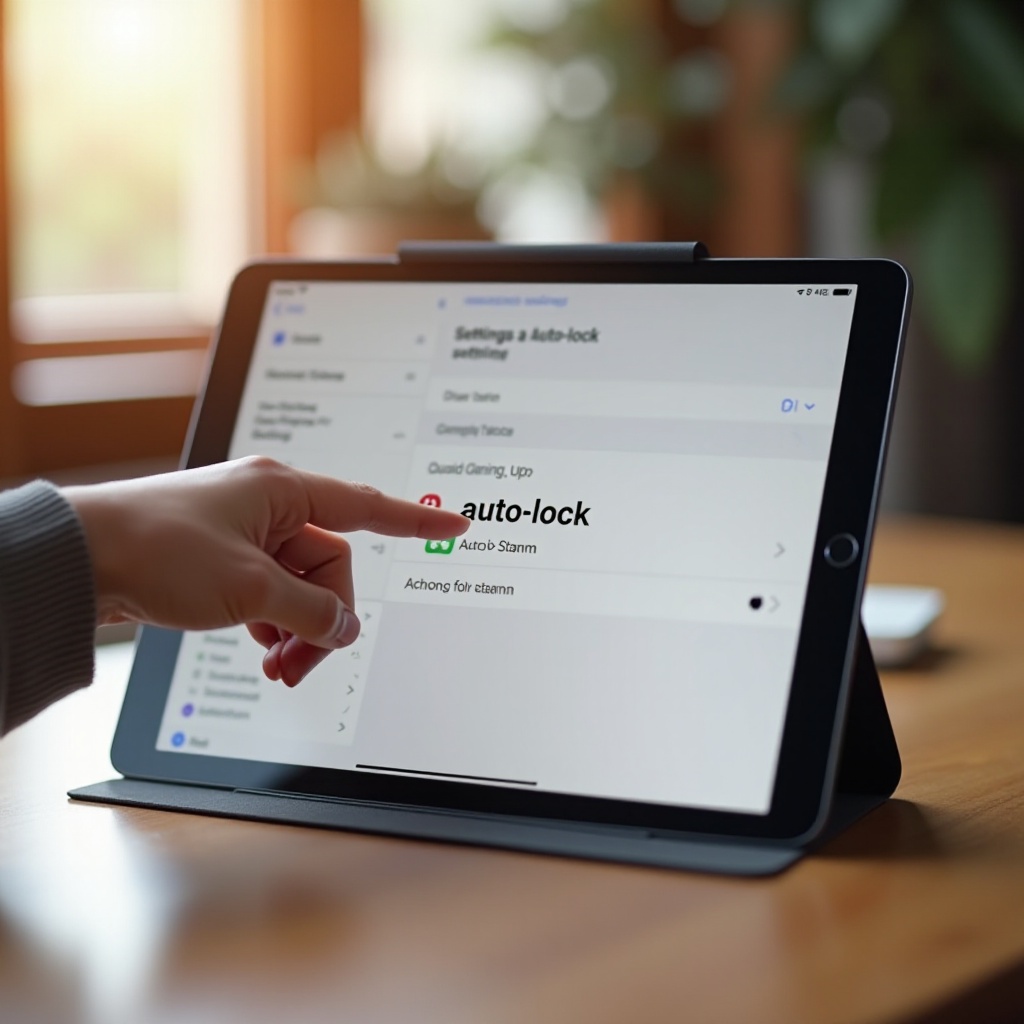
- Otevřete Nastavení: Klepněte na aplikaci ‘Nastavení’ na domovské obrazovce vašeho iPadu.
- Přejděte na Zobrazení & Jas: V nabídce Nastavení sjeďte dolů a klepněte na ‘Zobrazení & Jas.’
- Upravte Nastavení Automatického Zamykání: Klepněte na ‘Automatické Zamykání.’ Zde uvidíte různé možnosti časování (od 30 sekund do 10 minut) a ‘Nikdy.’
- Vyberte Nikdy: K vypnutí automatického zamykání vyberte možnost ‘Nikdy.’ Toto nastavení udrží obrazovku zapnutou, dokud ji ručně nezamknete.
Dodržováním těchto kroků zůstane funkce automatického zamykání vypnutá, což umožní nepřerušené používání. Tato změna je obzvláště užitečná při úkolech vyžadujících konstantní viditelnost obrazovky.
Odstraňování Běžných Problémů s Automatickým Zamykáním
I po úpravě nastavení můžete narazit na problémy, kde automatické zamykání nefunguje podle očekávání. Pokud zjistíte, že tato nastavení se neaplikují správně, zkuste následující kroky odstraňování problémů:
- Ujistěte Se, Že iOS Aktualizace Jsou Nainstalovány: Někdy zastaralý software může způsobit, že funkce nefungují správně. Přejděte na ‘Nastavení,’ potom ‘Obecné,’ a klepněte na ‘Aktualizace Softwaru’ pro kontrolu aktualizací.
- Obnovit Všechna Nastavení: Pokud problém přetrvává, obnovení všech nastavení bez vymazání dat může pomoci. Přejděte na ‘Nastavení,’ klepněte na ‘Obecné,’ pak ‘Obnovit,’ a vyberte ‘Obnovit Všechna Nastavení.’ Tato akce vrátí všechny personalizované nastavení na výchozí, což vyžaduje znovu nakonfigurovat vaše preferencе.
- Zkontrolujte Specifické Aplikace: Některé aplikace mohou přepsat vaše nastavení automatického zamykání. Zkontrolujte všechny aplikace, které často používáte, abyste se ujistili, že nevyžadují uzamčení iPadu.
Řešením těchto běžných problémů můžete udržovat optimální zkušenost při používání vašeho iPadu, s flexibilitou k přepnutí nastavení automatického zamykání když je to potřeba.
Výhody Vypnutí Automatického Zamykání
Volba vypnout automatické zamykání nabízí četné výhody nad rámec eliminování neustálých přerušení. Udržováním obrazovky aktivní můžete mít hladší pracovní tok a prezentační zážitek.
- Pohodlí: Aktivity, které vyžadují, aby váš iPad byl stále aktivní, jako čtení dlouhých článků nebo receptů bez přerušení, mají z této úpravy prospěch.
- Efektivnost: Ušetříte čas tím, že nebudete opakovaně odemykat vaše zařízení. Tato malá úspora může být pocitově významná během dlouhodobého používání.
- Přizpůsobení: Úprava nastavení podle vašich specifických potřeb je hlavní výhodou dnešní chytré technologie, a váš iPad není výjimkou.
Ačkoli vypnutí automatického zamykání zlepšuje váš zážitek v některých ohledech, je důležité vyvážit tuto změnu s úvahami o životnosti baterie. Neustále osvětlená obrazovka přirozeně spotřebovává více energie, takže je moudré mít nabíječku po ruce během delšího používání.
Další Tipy na Přizpůsobení iPadu
V vedle správy funkce automatického zamykání, průzkum dalších možností personalizace může dále zlepšit vaše používání iPadu:
- Preference Zobrazení: V ‘Nastavení’ prozkoumejte ‘Zobrazení & Jas’ dále, abyste upravili velikost textu, jas a aktivovali True Tone pro optimalní vizuální pohodlí.
- Nastavení Upozornění: Spravujte, které aplikace mohou posílat upozornění a jak se zobrazují, přejděte na ‘Nastavení’ > ‘Upozornění.’ Omezení přerušení může pomoci udržet koncentraci.
- Funkce Přístupnosti: Pro ty, kteří potřebují specifické úpravy, menu ‘Přístupnost’ v ‘Nastavení’ nabízí možnosti jako VoiceOver, Zoom a větší text k upravení vašeho zařízení podle vašich potřeb.
Tato nastavení vám mohou pomoci vytvořit personalizovaný zážitek, který maximalizuje pohodlí a efektivnost při používání vašeho iPadu.
Závěr
Vypnutí funkce automatického zamykání na vašem iPadu může výrazně zlepšit, jak se zařízením zacházíte. Přizpůsobením nastavení podle vašich specifických potřeb optimalizujete své zařízení pro bezproblémový zážitek. Při udržování aktivního používání je důležité tuto skutečnost vyvážit s řízením spotřeby. Prozkoumejte další možnosti přizpůsobení, abyste plně odhalili potenciál vašeho iPadu.
Často kladené otázky
Jak ovlivní vypnutí automatického zámku životnost baterie?
Nechal-li obrazovku zapnutou, spotřebováváte více energie z baterie. Udržujte nabíječku po ruce při dlouhodobém používání bez automatického zámku.
Mohu nastavit různé automatické zámkové nastavení pro specifické situace?
Momentálně iPady neumožňují automatické přepínání nastavení automatického zámku podle scénářů. Je vyžadována ruční úprava.
Co mám dělat, když se nastavení automatického zámku mého iPadu stále vrací zpět?
Ujistěte se, že všechna nastavení jsou uložena a žádné aplikace je nenarušují. Provedení ‘Resetovat všechna nastavení’ může také vyřešit přetrvávající problémy.