
Úvod
Sluchátka Beats Solo 4 představují kombinaci stylu a výjimečné zvukové kvality, která nabízí bezdrátové pohodlí pro uživatele, kteří si chtějí užívat hudbu bez poutání kabely. Připojením Beats Solo 4 k notebooku rozšiřujete všestrannost těchto sluchátek a činíte je ideálními pro práci, multimediální zábavu nebo příležitostný poslech. Tato příručka poskytuje základní kroky k dosažení tohoto spojení hladce.
Pochopení Beats Solo 4 a technologie Bluetooth
Sluchátka Beats Solo 4 jsou oceňována pro svůj vysoce kvalitní zvuk a uživatelsky přívětivý design. Díky technologii Bluetooth umožňují snadné připojení k různým zařízením, včetně notebooků. Bluetooth je klíčový pro bezdrátový přenos zvuku, poskytující uživatelům svobodu a snižující změť kabelů.
- Funkce Beats Solo 4: Tato sluchátka jsou vybavena pokročilou zvukovou technologií, schopností izolace hluku a polstrovanými náušníky pro dlouhodobý komfort.
- Výhody připojení přes Bluetooth: Bezdrátová povaha Bluetooth zajišťuje dosah až 33 stop, dává uživatelům možnost se volně pohybovat, aniž by měli starost o odpojení.
Pochopení těchto funkcí vám pomůže nastavit a řídit proces připojení efektivněji, výsledkem bude lepší zvukový zážitek.
Příprava zařízení na párování
Než se pokusíte spárovat Beats Solo 4 s notebookem, ověřte, že jsou obě zařízení dostatečně nabitá a připravena k použití.
- Nabíjení a zapnutí Beats Solo 4: Ujistěte se, že jsou sluchátka plně nabitá a zapněte je. Aktivujte režim Bluetooth stisknutím a podržením tlačítka napájení, dokud nezačne blikat dioda LED.
- Aktivace Bluetooth na vašem notebooku: Přejděte do nastavení Bluetooth notebooku. Pokud používáte Windows, přejděte do nabídky Nastavení a poté vyberte Zařízení. Pro uživatele Mac otevřete Předvolby systému a klikněte na Bluetooth.
Správná příprava zařízení vytváří základ pro úspěšné připojení.
Průvodce krok za krokem k připojení Beats Solo 4
Propojení vašich Beats Solo 4 s notebookem zahrnuje navigaci specifickými nastaveními Bluetooth.
- Párování Beats Solo 4 s notebookem s Windows:
- Otevřete nabídku Nastavení a vyberte Zařízení.
- Klikněte na Bluetooth a další zařízení a ujistěte se, že je Bluetooth zapnutý.
- Vyberte ‘Přidat Bluetooth nebo jiné zařízení.’
- Zvolte Bluetooth a počkejte, až se objeví vaše Beats Solo 4.
-
Klikněte na vaše Beats Solo 4 pro připojení.
-
Párování Beats Solo 4 s notebookem s MacOS:
- Přejděte do Předvoleb systému, poté Bluetooth.
- Ujistěte se, že je Bluetooth zapnuté.
- Počkejte, až se vaše Beats Solo 4 objeví v seznamu zařízení.
-
Klikněte na ‘Připojit’ vedle vašich Beats Solo 4.
-
Kompletní proces párování: Potvrďte připojení tím, že zkontrolujete kontrolku na vašich sluchátkách. Nyní byste měli slyšet zvuk z vašeho notebooku přes sluchátka.
Dodržováním těchto pokynů mohou uživatelé využívat nepřerušovaný zvuk z notebooku přes Bluetooth.
Řešení běžných problémů s propojením
I přes dodržení uvedených kroků mohou někteří uživatelé narazit na problémy s připojením, které lze obvykle vyřešit jednoduchým řešením problémů.
- Beats se nezobrazují v seznamu zařízení: Ujistěte se, že jsou sluchátka v režimu párování, což je indikováno blikající diodou LED. Restartujte Bluetooth svého notebooku nebo resetujte sluchátka, pokud je to nutné.
- Problémy s připojením nebo obtíže při párování: Ujistěte se, že jsou sluchátka v dosahu a bez rušení. Zkontrolujte, že žádná jiná zařízení nejsou současně spárována.
V odolnějších případech se obraťte na aktualizace softwaru nebo změňte nastavení sítě na vašem notebooku. Řešení problémů zajišťuje hladší připojení a potěšení.
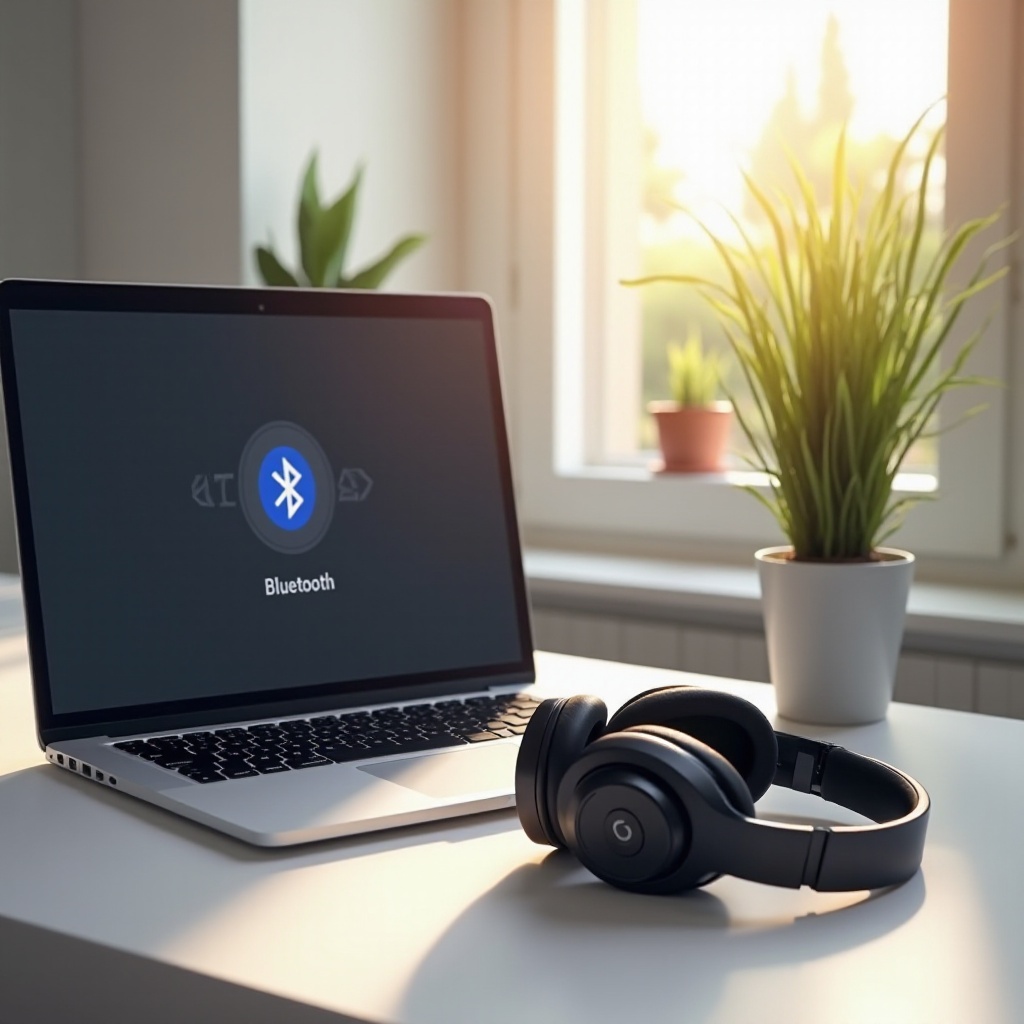
Optimalizace zvukových nastavení pro nejlepší výkon
Po navázání připojení, optimalizace zvukových nastavení vašeho notebooku může zlepšit zážitek z poslechu.
- Úprava zvukových nastavení na Windows: Přejděte do nastavení zvuku přes Ovládací panel. Upravte balanc, basy a výšky podle osobní preference.
- Přizpůsobení zvukového výstupu na Macu: Otevřete zvuková nastavení přes Předvolby systému. Použijte ekvalizér k dosažení požadované kvality zvuku.
Vylepšení zvukových nastavení slibuje nejlepších dávkách zvuku z vašich sluchátek Beats Solo 4, což dělá váš zážitek bohatší a více pohlcující.
Závěr
Tato příručka vysvětluje, jak snadno je připojit vaše sluchátka Beats Solo 4 k notebooku, způsobující, že můžete vychutnat neomezenou zvukovou kvalitu a bezdrátové pohodlí. Ať už vylepšujete svoji pracovní produktivitu nebo si užíváte filmové večery, radost z plynulého zvukového zážitku, který Beats Solo 4 umožňuje.
Často kladené otázky
Mohu připojit Beats Solo 4 pomocí kabelu?
Ano, sluchátka Beats Solo 4 lze připojit pomocí audio kabelu, pokud si to přejete.
Proč se moje Beats Solo 4 nepárují s mým laptopem?
Ujistěte se, že jsou vaše sluchátka v režimu párování a na vašem laptopu je povolen Bluetooth. Pokud je to nutné, restartujte obě zařízení.
Jak resetuji sluchátka Beats Solo 4?
Stiskněte a podržte tlačítko napájení a tlačítko snížení hlasitosti současně, dokud LED nezačne blikat, což signalizuje reset.