
المقدمة
الوصول إلى إعدادات البريد في جهاز الآيفون مهم للغاية لإدارة حسابات البريد الإلكتروني بفعالية. سواء كان ذلك لإضافة حسابات جديدة أو تعديل الحسابات الحالية، فإن معرفة كيفية التنقل في هذه الإعدادات يعزز تجربتك العامة مع البريد الإلكتروني. هذه الدليل يأخذك عبر الخطوات للوصول وتعديل إعدادات البريد في جهاز الآيفون لضمان التواصل السلس والآمن عبر البريد الإلكتروني.
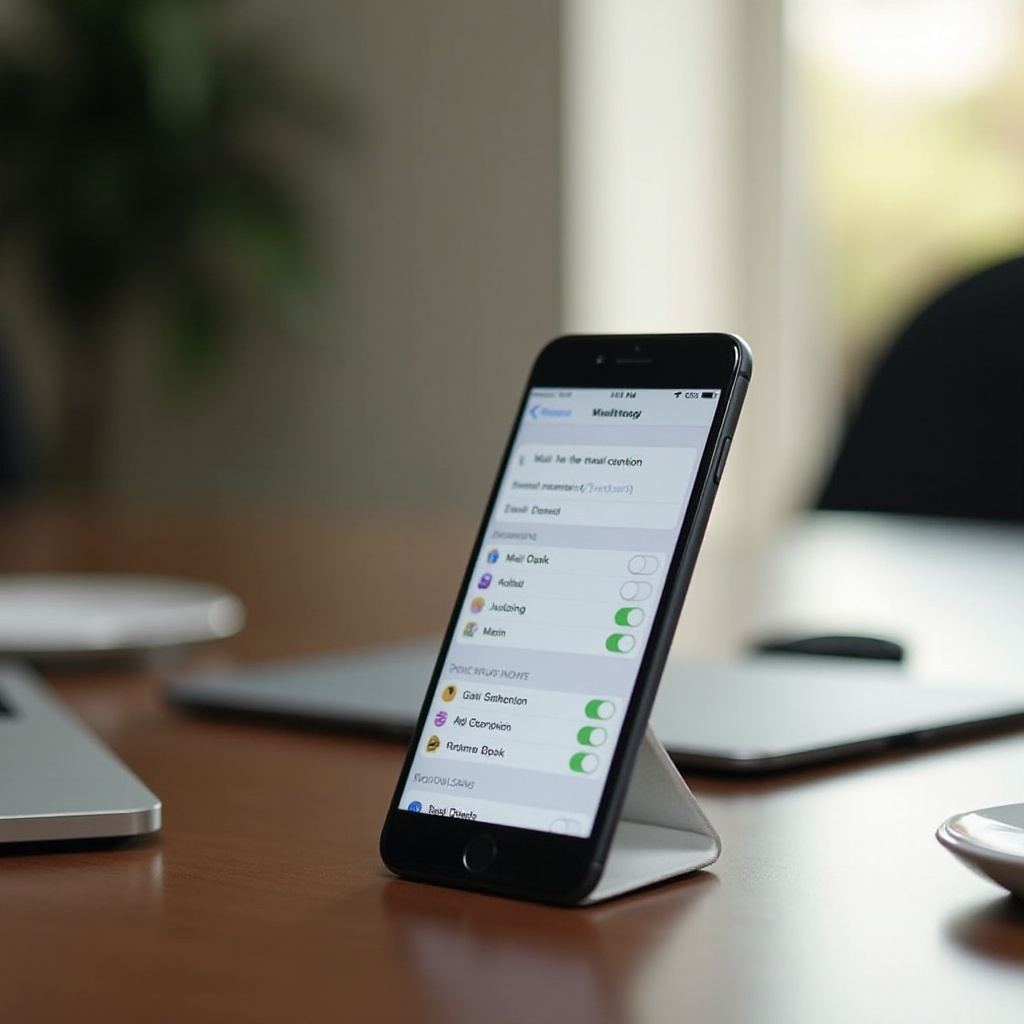
فهم إعدادات البريد على الآيفون
لتخصيص تجربتك مع البريد الإلكتروني، من الضروري فهم ما تتضمنه إعدادات البريد. تمكنك هذه الإعدادات من تخصيص حسابات البريد الإلكتروني، والتنبيهات، وخيارات الأمان وفقًا لاحتياجاتك الشخصية أو المهنية.
ما هي إعدادات البريد؟
تشمل إعدادات البريد عدة معايير يمكنك تعديلها ضمن تطبيق البريد الإلكتروني على الآيفون. وهي تشمل إضافة حسابات جديدة، وتغيير تفضيلات المزامنة، وتعديل الإشعارات، وتكوين خيارات الأمان – كلها مصممة لمنحك المزيد من التحكم في استخدام البريد الإلكتروني الخاص بك.
أهمية إعدادات البريد
معرفة كيفية الوصول إلى إعدادات البريد واستخدامها يؤثر بشكل كبير على إنتاجيتك وأمانك. تساعدك الإعدادات الصحيحة في تجنب فقدان الرسائل الهامة وحماية حساباتك من الوصول غير المصرح به. لنتعرف الآن على كيفية العثور بسهولة على هذه الإعدادات في جهاز الآيفون.
كيفية الوصول إلى إعدادات البريد في الآيفون
قبل التعمق في الإعدادات المحددة، تحتاج إلى معرفة كيفية تحديد موقع إعدادات البريد الخاصة بك. إنها عملية بسيطة تتطلب خطوات قليلة فقط على جهاز الآيفون الخاص بك.
التنقل إلى تطبيق الإعدادات
- افتح جهاز الآيفون الخاص بك وانتقل إلى الشاشة الرئيسية.
- اضغط على تطبيق ‘الإعدادات’ والذي يمثل رمز الترس.
البحث عن إعدادات البريد في القائمة
- قم بالتمرير لأسفل وحدد ‘البريد’ أو ‘البريد، جهات الاتصال، التقويمات’ في الإصدارات القديمة من iOS.
- هنا ستجد إعدادات البريد التي تسمح لك بإدارة حساباتك وتفضيلاتك.
بعد العثور على إعدادات البريد، حان الوقت لتكوين حساب البريد الإلكتروني الخاص بك لتناسب احتياجاتك بأفضل شكل ممكن.
تكوين حسابات البريد الإلكتروني
التكوين الصحيح لحسابات البريد الإلكتروني يضمن الاتصال الدائم واستقبال البريد الإلكتروني. اتبع هذه الخطوات لإعداد الحسابات وتعديل الإعدادات:
إضافة حسابات بريد إلكتروني جديدة
- داخل إعدادات البريد، اضغط على ‘الحسابات’.
- اختر ‘إضافة حساب’ واختر مزود البريد الإلكتروني الخاص بك.
- أدخل عنوان بريدك الإلكتروني وكلمة المرور، ثم اتبع الإرشادات لإكمال الإعداد.
تعديل إعدادات الحسابات الحالية
- اضغط على حساب البريد الإلكتروني المطلوب ضمن قسم ‘الحسابات’.
- هنا يمكنك تعديل إعدادات الخادم أو تحديث كلمات المرور أو إزالة الحساب إذا لزم الأمر.
إدارة إعدادات المزامنة
ضبط إعدادات المزامنة يضمن استقبال البريد الإلكتروني وفقًا لتفضيلاتك:
- اختر الحساب الذي ترغب في تعديله.
- اضغط على ‘أيام البريد للمزامنة’ واختر إطار زمني مفضل، مثل أسبوع أو شهر.
بمجرد تكوين حساباتك، حان الوقت لتخصيص كيفية استقبال وإدارة البريد الإلكتروني.
تخصيص تفضيلات البريد
التخصيص يكيف تجربة البريد الإلكتروني في الآيفون لتناسب حياتك اليومية، مما يضمن عدم تفويت الرسائل أو الإشعارات الهامة.
الإشعارات والتنبيهات
- في إعدادات البريد، اختر ‘الإشعارات’.
- اختر كيف ترغب في استقبال التنبيهات – عبر الأصوات أو العلامات أو اللافتات.
إعداد توقيع البريد الإلكتروني
- اضغط على ‘التوقيع’ ضمن إعدادات البريد.
- قم بتخصيص التوقيع الذي سيظهر في نهاية جميع الرسائل المرسلة ليعكس علامتك التجارية أو شخصيتك.
تنظيم البريد باستخدام المجلدات
- افتح تطبيق البريد وانتقل إلى صندوق الوارد الخاص بك.
- اضغط على ‘تحرير’ ثم ‘صندوق بريد جديد’ لإنشاء مجلدات حيث يمكنك تنظيم الرسائل البريدية بدقة.
بعد تخصيص التفضيلات، دعونا نعالج المشكلات الشائعة للحفاظ على عمل تطبيق البريد بسلاسة.
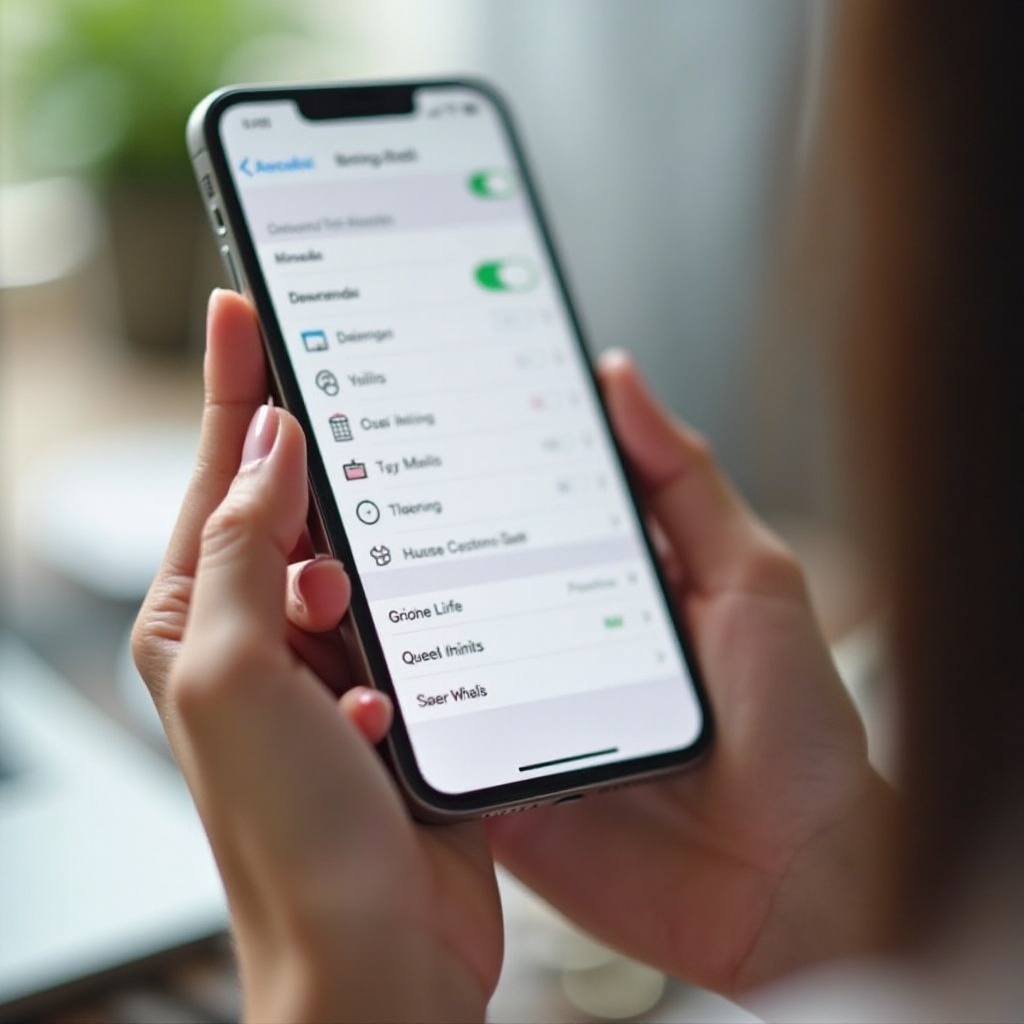
حل مشكلات إعدادات البريد الشائعة
التعرض لمشكلات في البريد الإلكتروني يمكن أن يكون محبطًا. إليك كيفية حل المشكلات الشائعة بسرعة وفعالية.
مشاكل الاتصال
- تحقق من اتصالك بالإنترنت. تأكد من تمكين Wi-Fi أو البيانات الخلوية.
- قم بإعادة تشغيل جهاز الآيفون لتحديث الاتصالات الشبكية.
مشاكل كلمات المرور غير الصحيحة
- تحقق من كلمة مرور بريدك الإلكتروني وقم بتحديثها في إعدادات البريد إذا لزم الأمر.
- إذا استمرت المشاكل، فكر في إعادة تعيين كلمة المرور عبر موقع مزود بريدك الإلكتروني.
متى يجب الاتصال بدعم آبل
إذا بقيت المشاكل دون حل، لا تتردد في الاتصال بدعم آبل للحصول على مساعدة مخصصة. يمكنهم تقديم حلول خبيرة للمشكلات الأكثر تعقيدًا.
تأمين إعدادات البريد يمتد حماية بياناتك.
تعزيز الأمان في إعدادات البريد
الأمان ضروري عند إدارة البريد الإلكتروني. إليك كيفية تعزيز أمان حسابك.
تمكين التحقق بخطوتين
- في الإعدادات، اضغط على اسمك في الأعلى.
- انتقل إلى ‘كلمة المرور والأمان’ وقم بتمكين التحقق بخطوتين لمزيد من الأمان.
تحديث تفضيلات الأمان
راجع وقم بتحديث إعدادات الأمان بشكل منتظم لمنع الوصول غير المصرح به:
- غيّر كلمات المرور دوريًا.
- تأكد من أن جميع الأسئلة الأمنية وخيارات الاسترجاع حديثة.
الخاتمة
السيطرة على إعدادات البريد في الآيفون خطوة قوية نحو إدارة البريد الإلكتروني بفعالية. من إعداد حسابات جديدة، وتعديل التفضيلات، أو تعزيز الأمان، كل خطوة تدقق تجربتك مع البريد الإلكتروني لفائدتك. احتفظ بهذا الدليل في متناول اليد لتوجيه وحل المشكلات وتحديث ذاكرتك.
الأسئلة الشائعة
كيف يمكنني تغيير كلمة مرور البريد الإلكتروني على جهاز iPhone الخاص بي؟
لتغيير كلمة مرور بريدك الإلكتروني، انتقل إلى ‘الإعدادات’ > ‘البريد’ > ‘الحسابات.’ اختر الحساب وقم بتحديث كلمة المرور ضمن إعدادات الحساب. تأكد من استخدام كلمة المرور الجديدة عند طلبها.
لماذا لا يتم مزامنة بريدي الإلكتروني على جهاز iPhone الخاص بي؟
إذا لم يتم مزامنة بريدك الإلكتروني، فتحقق من اتصال الإنترنت، وتأكد من تشغيل مزامنة ‘البريد’ في الإعدادات، وراجع إعدادات ‘أيام مزامنة البريد’ تحت حسابك.
كيف يمكنني إعداد رد خارج المكتب على جهاز iPhone الخاص بي؟
في تطبيق البريد، انتقل إلى إعدادات الحساب وقم بتمكين ‘الردود التلقائية.’ قم بتخصيص رسالة الرد الخاصة بك وضع القواعد الخاصة بموعد إرسالها.