
مقدمة
تمثل سماعات Beats Solo 4 مزيجًا من الأناقة وجودة الصوت الاستثنائية، مما يوفر راحة لاسلكية للمستخدمين الذين يريدون الاستمتاع بالموسيقى دون التقييد بالأسلاك. من خلال توصيل Beats Solo 4 بجهاز الكمبيوتر المحمول، فإنك تزيد من تنوع هذه السماعات، مما يجعلها مثالية للعمل أو الاستمتاع بالوسائط المتعددة أو الاستماع العادي. يوفر هذا الدليل الخطوات الأساسية لتحقيق هذا الاتصال بسلاسة.
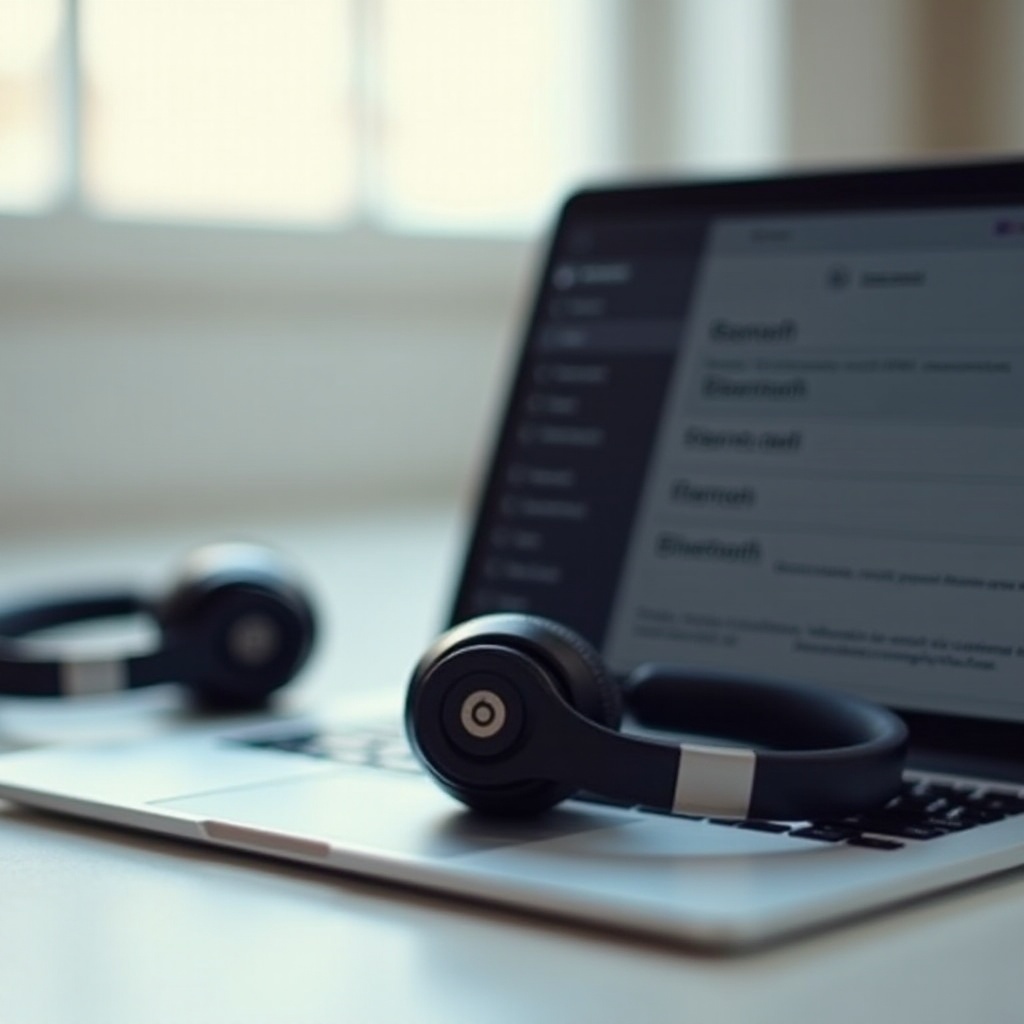
فهم سماعات Beats Solo 4 وتقنية البلوتوث
تُحتفى سماعات Beats Solo 4 بصوتها عالي الدقة وتصميمها السهل الاستخدام. مع تقنية البلوتوث، تتيح سهولة الاتصال مع الأجهزة المختلفة، بما في ذلك أجهزة الكمبيوتر المحمولة. البلوتوث أساسي لنقل الصوت لاسلكياً، مما يمنح المستخدمين الحرية ويقلل من تشابك الأسلاك.
- ميزات Beats Solo 4: تم تجهيز هذه السماعات بتقنيات الصوت المتقدمة، وقدرات عزل الضوضاء، وأوساط أذن مبطنة لراحة طويلة الأمد.
- مزايا الاتصال بالبلوتوث: يضمن الطابع اللاسلكي للبلوتوث مدى يصل إلى 33 قدمًا، مما يمنح المستخدمين القدرة على التحرك بحرية دون القلق بشأن الانفصال.
فهم هذه الميزات سيساعدك في إعداد وإدارة عملية الاتصال بشكل أكثر فاعلية، مما يؤدي إلى تجربة صوتية متميزة.
تحضير الأجهزة للربط
قبل محاولة توصيل Beats Solo 4 بجهاز الكمبيوتر المحمول، تأكد من شحن كلا الجهازين بشكل كافٍ وجهوزية للاستخدام.
- شحن وتشغيل Beats Solo 4: تأكد من أن السماعات مشحونة بالكامل وقم بتشغيلها. قم بتفعيل وضع البلوتوث عن طريق الضغط مع الاستمرار على زر الطاقة حتى يبدأ الـ LED في الوميض.
- تفعيل البلوتوث على الكمبيوتر المحمول الخاص بك: قم بالدخول إلى إعدادات البلوتوث في الكمبيوتر المحمول. إذا كنت تستخدم Windows، انتقل إلى قائمة الإعدادات، ثم اختر الأجهزة. بالنسبة لمستخدمي Mac، افتح تفضيلات النظام وانقر فوق البلوتوث.
تحضير الأجهزة بشكل صحيح يضع الأساس لعملية الاتصال الناجحة.
دليل خطوة بخطوة لتوصيل Beats Solo 4
توصيل Beats Solo 4 بجهاز كمبيوتر محمول ينطوي على التنقل عبر إعدادات البلوتوث المحددة.
- ربط Beats Solo 4 بجهاز كمبيوتر محمول يعمل بنظام Windows:
- افتح قائمة الإعدادات واختر الأجهزة.
- انقر فوق البلوتوث والأجهزة الأخرى وتأكد من تشغيل البلوتوث.
- اختر ‘إضافة بلوتوث أو جهاز آخر’.
- اختر البلوتوث وانتظر حتى تظهر Beats Solo 4.
-
انقر على Beats Solo 4 للاتصال.
-
ربط Beats Solo 4 بجهاز كمبيوتر محمول يعمل بنظام MacOS:
- اذهب إلى تفضيلات النظام ثم البلوتوث.
- تأكد من تشغيل البلوتوث.
- انتظر حتى تظهر Beats Solo 4 في قائمة الأجهزة.
-
انقر فوق ‘Connect’ بجانب Beats Solo 4.
-
إكمال عملية الربط: قم بتأكيد الاتصال عن طريق التحقق من الضوء LED على السماعات. يجب أن تتمكن الآن من سماع الصوت من الكمبيوتر المحمول عبر السماعات.
باتباع هذه التعليمات، يمكن للمستخدمين الاستمتاع بالصوت غير المتقطع من الكمبيوتر المحمول عبر البلوتوث.
حل المشاكل الشائعة في الاتصال
رغم اتباع الخطوات الموضحة، قد يواجه بعض المستخدمين مشاكل في الاتصال يمكن عادة حلها عبر خطوات تحسين بسيطة.
- عدم ظهور Beats في قائمة الأجهزة: تأكد من أن السماعات في وضع الربط، وهو ما يشير إليه وميض الـ LED. قم بإعادة تشغيل البلوتوث في الكمبيوتر المحمول أو إعادة ضبط السماعات إذا لزم الأمر.
- انقطاع الاتصال أو صعوبة الربط: تأكد من أن السماعات داخل النطاق وخالية من التداخل. تحقق من عدم ربط أي أجهزة أخرى في نفس الوقت.
في الحالات الأكثر إلحاحًا، استشر التحديثات البرمجية أو قم بتغيير إعدادات الشبكة على الكمبيوتر المحمول. يضمن حل المشاكل اتصالاً أكثر سلاسة واستمتاعًا.
تحسين إعدادات الصوت لأفضل أداء
بعد إقامة الاتصال، تحسين إعدادات الصوت في الكمبيوتر المحمول يمكن أن يعزز تجربة الاستماع لديك.
- ضبط إعدادات الصوت على Windows: انتقل إلى إعدادات الصوت عبر لوحة التحكم. عدل التوازن والجهير وتريبل وفقًا لتفضيلك الشخصي.
- تخصيص خرج الصوت على Mac: افتح إعدادات الصوت عبر تفضيلات النظام. استخدم المعدل لتحقيق جودة الصوت المرغوبة.
تحسين إعدادات الصوت يتيح أفضل توصيل للصوت من سماعات Beats Solo 4، مما يجعل تجربتك أكثر ثراءً وغموراً.
الخاتمة
هذا الدليل يشرح مدى سهولة توصيل سماعات Beats Solo 4 بجهاز كمبيوتر محمول، مما يضمن أنك تستطيع الاستمتاع بجودة صوت غير مقيدة وراحة لاسلكية. سواء كنت تقوم بتحسين إنتاجيتك في العمل أو تحسين ليالي الأفلام، استمتع بتجربة الصوت السلسة التي تتيحها Beats Solo 4.
الأسئلة المتكررة
هل يمكنني توصيل Beats Solo 4 باستخدام كابل؟
نعم، يمكن توصيل سماعات Beats Solo 4 باستخدام كابل صوتي إذا كنت تفضل ذلك.
لماذا لا تتزاوج Beats Solo 4 مع جهاز الحاسوب المحمول الخاص بي؟
تأكد من أن سماعات الرأس في وضع التزاوج وأن البلوتوث مفعل على جهاز الحاسوب المحمول. أعد تشغيل كلا الجهازين إذا لزم الأمر.
كيف أقوم بإعادة ضبط سماعات Beats Solo 4؟
اضغط واستمر في الضغط على زر التشغيل وزر خفض الصوت في نفس الوقت حتى يومض مؤشر LED، مما يشير إلى إعادة الضبط.