
المقدمة
تعد منافذ USB-C محور ميزات الطاقة والاتصال في MacBook Air. تؤدي مواجهة مشكلات في هذه المنافذ إلى تعطل تجربة المستخدم بشكل كبير، مما يؤثر على شحن الجهاز والمعاملات البيانية. يعد معالجة هذه المشكلات بسرعة عن طريق تحديد الأسباب وتطبيق الحلول الفعالة أمرًا بالغ الأهمية للحفاظ على أداء الجهاز. يوفر هذا الدليل نهجًا شاملاً لاستكشاف مشاكل منفذ USB-C وإصلاحها ومنعها للحفاظ على تشغيل MacBook Air بسلاسة.
فهم منافذ USB-C على MacBook Air
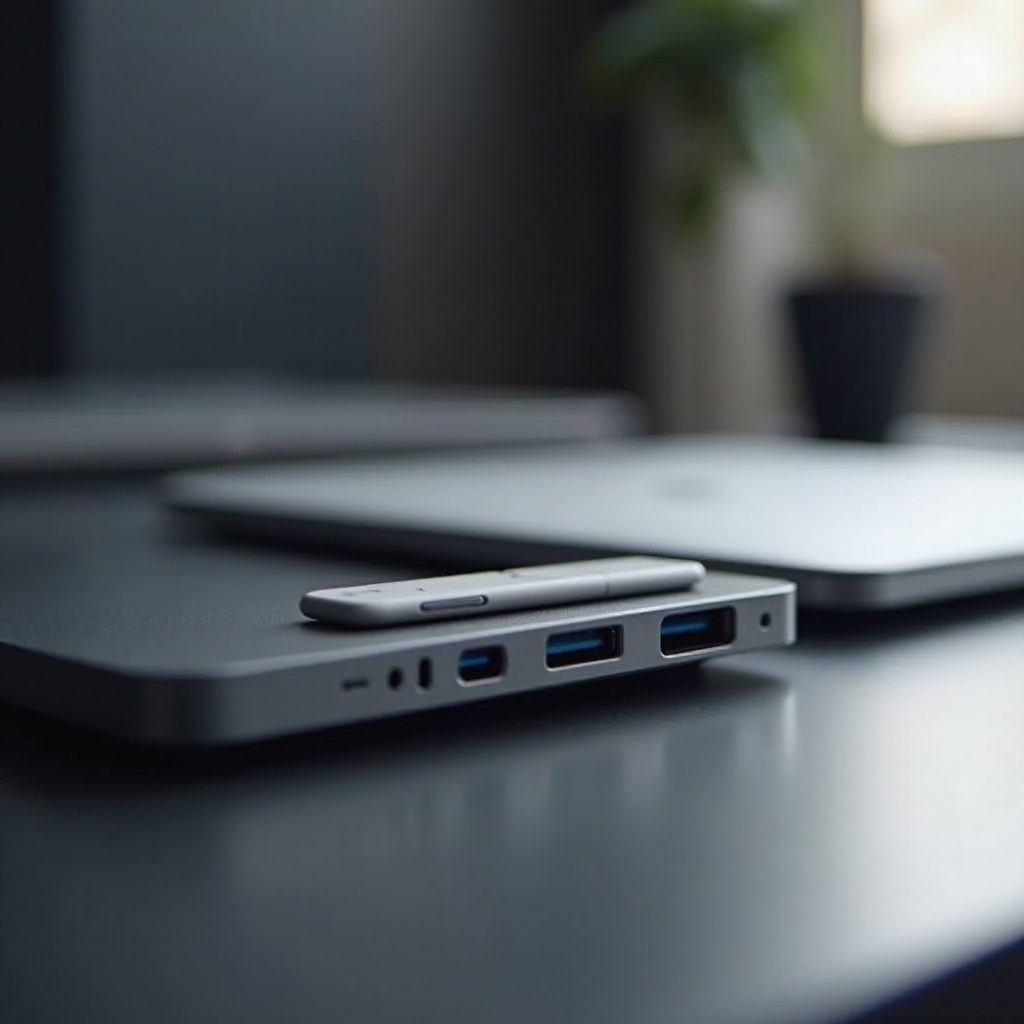
تقدم منافذ USB-C نقل بيانات أسرع وتوفير طاقة فعال. هذه المنافذ، المعروفة بمرونتها، تقوم بتوصيل مجموعة متنوعة من الأجهزة، بدءًا من الهواتف الذكية وأجهزة التخزين إلى محولات HDMI. يمثل دمجها في أجهزة الكمبيوتر المحمولة تقدمًا تكنولوجيًا يبسط الاتصالات ويعزز سير العمل. معرفة وظائفها يمكن أن يساعد في فهم المشكلات المحتملة وطرق التخفيف منها.
تحديد مشكلات منفذ USB-C
التعرف على الأعراض مثل عدم شحن الأجهزة، وفشل نقل البيانات أو عدم تعرف النظام على الأجهزة الطرفية أمر حيوي في معالجة مشاكل منافذ USB-C. فهم ما إذا كانت هذه الأعراض تنشأ من مشكلات الأجهزة أو البرامج أمر حاسم. توضح الخطوات التالية لك عملية استكشاف المشاكل الأساسية التي يمكن أن تحل المشكلات الشائعة أو تضيق نطاق المشكلة.
دليل استكشاف الأخطاء وإصلاحها خطوة بخطوة
عند مواجهة مشاكل مع منافذ USB-C، قم بتنفيذ هذه الخطوات:
-
التفتيش الأولي والتنظيف: تحقق من وجود غبار أو ضرر في المنفذ. استخدم الهواء المضغوط لإزالة الحطام الذي قد يعيق الاتصال.
-
إعادة تشغيل جهاز MacBook Air: يمكن أن تحل إعادة التشغيل المشاكل الطفيفة عن طريق إعادة تعيين اتصالات النظام لتعمل المنافذ بشكل صحيح.
-
إعادة تعيين وحدة إدارة النظام (SMC): مفيدة للمشكلات المتعلقة بالطاقة. قم بإيقاف تشغيل جهاز MacBook Air، واضغط مع الاستمرار على Shift + Control + Option + زر الطاقة لمدة 10 ثوانٍ، ثم حررها وأعد التشغيل.
-
الاختبار باستخدام كابلات وأجهزة مختلفة: قد تكون المشكلة في كابل أو جهاز معطل، لذا فإن الاختبار باستخدام بديل يؤكد ما إذا كانت المشكلة في المنفذ أو في مكون خارجي.
بعد الانتقال من الحلول الأساسية، قد تكون هناك حاجة إلى اتخاذ إجراءات أكثر تفصيلاً إذا لم تحل هذه الخطوات المشكلة.
حلول استكشاف الأخطاء المتقدمة
إذا لم يؤدِ استكشاف الأخطاء الأولي إلى تصحيح المشكلة، قم بالمضي قدمًا مع الخيارات المتقدمة:
-
تحديث macOS وبرامج التشغيل: يضمن إبقاء جهاز MacBook Air محدثًا أنك تحصل على أحدث الإصلاحات التي قد تعالج مشاكل منافذ USB-C.
-
إعادة ضبط PRAM/NVRAM: قد يمكن حل الإعدادات الخاطئة التي تؤثر على وظائف المنافذ بإعادة التشغيل والضغط على Option + Command + P + R لمدة حوالي 20 ثانية، ثم التحرير والسماح للـ MacBook بالبدء بشكل طبيعي.
-
استخدام أدوات التشخيص: استعمل الأدوات المدمجة أو الخارجية لتحديد مشكلات الأجهزة التي تؤثر على المنفذ.
بعد استكشاف طرق استكشاف الأخطاء وإصلاحها، يعد الصيانة الوقائية أمرًا أساسيًا لتجنب مشكلات منافذ USB-C المستقبلية.
إجراءات وقائية لتجنب مشاكل منافذ USB-C المستقبلية
يتطلب الحفاظ على صحة منافذ USB-C اتخاذ ممارسات استباقية:
-
التعامل اللطيف مع الأجهزة: تجنب استخدام القوة المفرطة عند توصيل الأجهزة. دعم الكابلات لتقليل الإجهاد على المنفذ.
-
الصيانة الروتينية: نظف المنافذ بانتظام باستخدام الهواء المضغوط وتأكد من تحديث البرامج لمنع تراكم الغبار وثغرات النظام.
على الرغم من الاهتمام الشامل، قد تتطلب بعض المشكلات المساعدة المهنية.
متى يجب طلب المساعدة المهنية
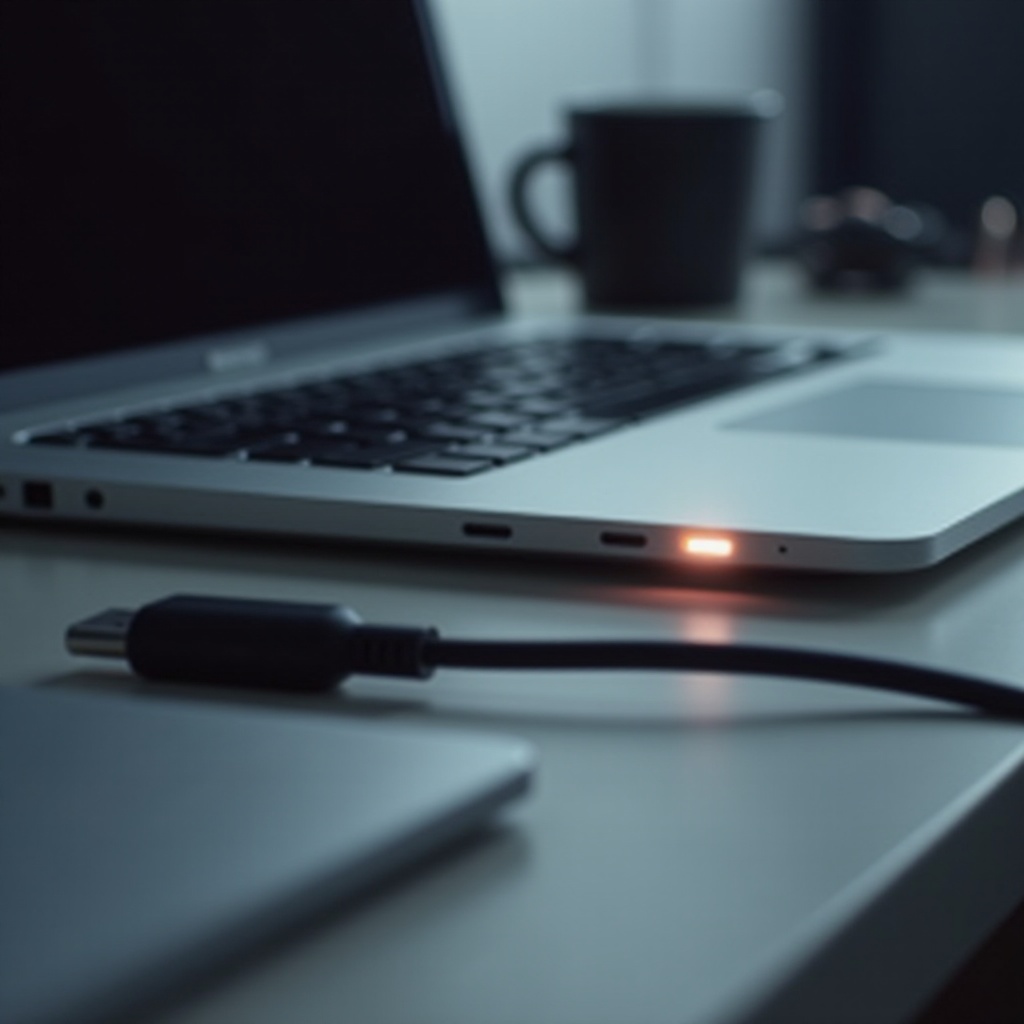
عندما تستمر منافذ USB-C في التعطل بالرغم من استكشاف الأخطاء وإصلاحها بشكل كامل، يكون الإصلاح الاحترافي مستحسنًا:
-
مؤشرات الإصلاح: الأضرار المادية المستمرة أو عدم استجابة منافذ USB-C بعد جميع خطوات استكشاف الأخطاء وإصلاحها تستدعي الخبرة.
-
استشارة أبل أو خدمات الإصلاح المعتمدة: يقدمون تشخيصات وحلول إصلاح متعمقة، مما يحافظ على سلامة جهاز MacBook Air خاصتك.
الخاتمة
معالجة مشاكل منفذ USB-C في MacBook Air بشكل فعال تضمن أداءً خاليًا من المتاعب واتصالية مستقرة. من خلال تنفيذ خطوات استكشاف الأخطاء وإصلاحها والصيانة الدورية، يمكنك منع الانقطاعات المستقبلية. إذا استمرت المشاكل، يضمن استشارة المحترفين توفير حلول شاملة، مما يحمي وظيفة جهازك.
أسئلة شائعة
لماذا لا يتعرف جهاز MacBook Air الخاص بي على أجهزة USB-C؟
يمكن أن تتسبب مشاكل البرامج أو برامج التشغيل القديمة في ذلك. تأكد من تحديث macOS وأعد تشغيل جهازك.
كيف يمكنني تنظيف منفذ USB-C على جهاز MacBook Air الخاص بي؟
استخدم الهواء المضغوط لإزالة الحطام بلطف، وتجنب الأشياء الحادة لمنع التلف.
ماذا يجب أن أفعل إذا لم يعمل منفذ USB-C بعد استكشاف المشكلات وإصلاحها؟
ينبغي عليك التفكير في خدمات إصلاح احترافية في حالة وجود مشاكل في الأجهزة إذا بقي المنفذ غير وظيفي.