
المقدمة
يُعد مسح المستندات باستخدام تطبيق الملاحظات على iPhone وسيلة ذكية لإدارة المستندات بشكل فعال. توفر لك القدرة على وجود ماسح ضوئي في جيبك إمكانية تحويل ملفاتك إلى نسخة رقمية ونسخها احتياطيًا أينما كنت. سيقوم هذا الدليل بتوجيهك لكيفية الوصول إلى ميزة المسح الضوئي واستخدامها وتحسينها لضمان إدارة مستندات فعالة.
فهم تطبيق الملاحظات
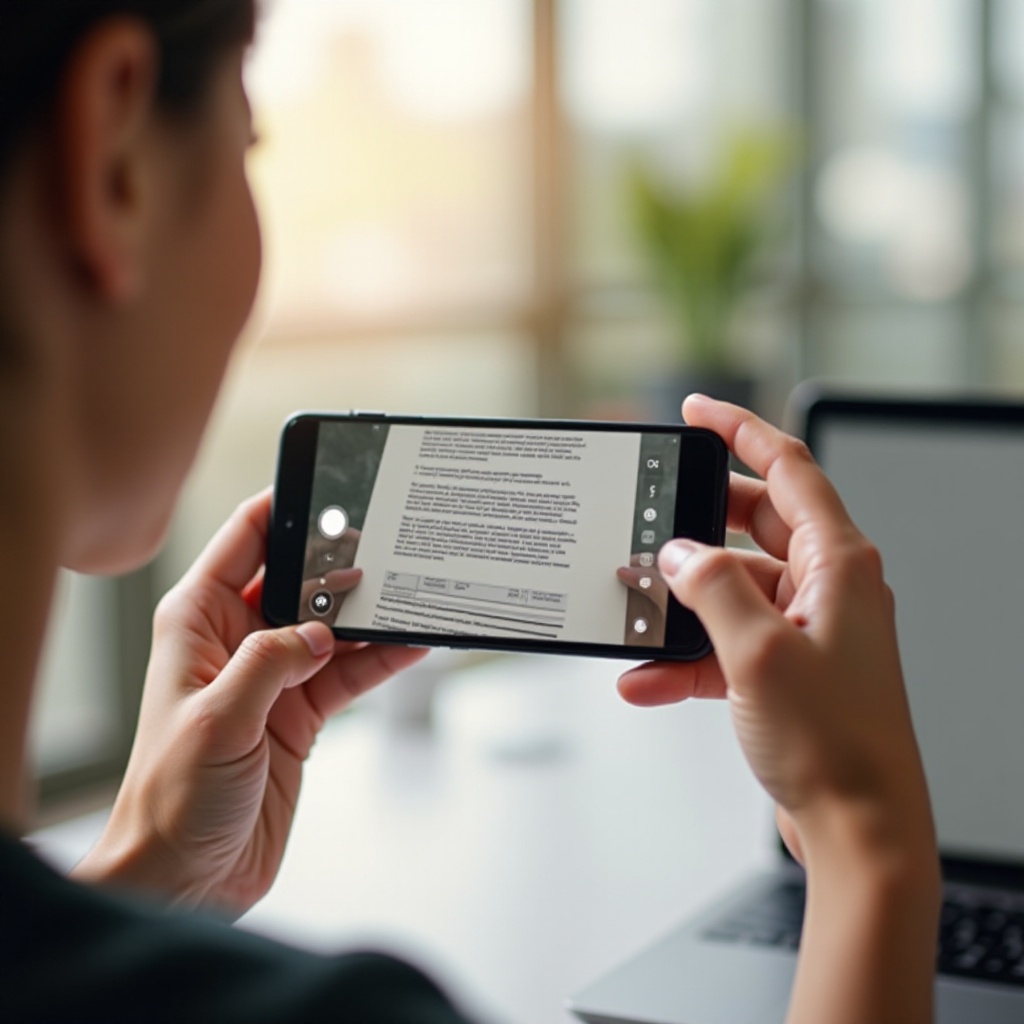
لقد تطور تطبيق الملاحظات ليصبح أداة متعددة الوظائف تتجاوز أخذ الملاحظات البسيطة. بفضل القدرة على إنشاء قوائم مراجعة وإرفاق الصور ومسح المستندات، أصبح الملاحظات جزءًا لا يتجزأ من إدارة المستندات. وتعتبر ميزة المسح الضوئي مفيدة بشكل خاص، حيث تستفيد من كاميرا iPhone لإنتاج نسخ رقمية دقيقة.
باستخدام الملاحظات للمسح الضوئي، يمكنك دمج طريقة مريحة وفعالة لجعل المستندات رقمية مع الحفاظ على سلامتها. دعونا نستكشف كيفية الوصول إلى هذه الميزة واستخدامها بشكل مثالي.
كيفية الوصول إلى ميزة المسح الضوئي في الملاحظات
الوصول إلى وظيفة المسح الضوئي في الملاحظات بسيط:
1. افتح تطبيق الملاحظات على جهاز iPhone الخاص بك.
2. ابدأ بملاحظة جديدة أو اختر ملاحظة موجودة.
3. اضغط على أيقونة الكاميرا فوق لوحة المفاتيح واختر ‘مسح المستندات’.
لتحقيق أفضل النتائج، تأكد من أن المستند مرئي بوضوح، موضوع على سطح مسطح، ومضائ جيدًا. تساعد هذه الظروف في تحسين جودة المسح. بعد ذلك، سنتناول عملية المسح الضوئي بالتفصيل باستخدام الملاحظات.
عملية المسح الضوئي بالتفصيل
تم تصميم عملية المسح في تطبيق الملاحظات لتكون سهلة ودقيقة:
1. ضع جهاز iPhone فوق المستند، للسماح للملاحظات بالكشف عن الحواف تلقائيًا.
2. اضغط على زر الالتقاط.
3. اختر بين الإعدادات المختلفة مثل اللون، الأبيض والأسود، أو الرمادي.
4. استعرض الصورة الممسوحة وعدل الاقتصاص والدوران حسب الحاجة.
من خلال تجربة الإعدادات المختلفة، يمكنك تخصيص جودة المسح حسب احتياجاتك، حسب نوع المستند. بمجرد المسح، دعونا نستعرض كيفية تحرير هذه المستندات وحفظها بشكل فعال.
تحرير وحفظ المستندات الممسوحة ضوئيًا
يوفر تطبيق الملاحظات أدوات لضبط وتنظيم المستندات الممسوحة ضوئيًا:
– تعديل الصور الممسوحة: استخدم ميزات الاقتصاص والترشيح لتحسين جودة المسح، وإزالة الخلفية غير الضرورية للحصول على مظهر أنظف.
– تنظيم المستندات في الملاحظات: احفظ المسوحات في مجلدات مخصصة أو ضع علامات لتسهيل الاستعادة، للحفاظ على نظام فعال.
يؤدي إنشاء نظام منظم داخل الملاحظات إلى تحسين التنظيم وتسهل استعادة المستندات. فهم إدارة المستندات هو المفتاح لتعزيز الإنتاجية. دعونا نستكشف كيف تُعزز دمج هذه المستندات مع التطبيقات الأخرى هذه العملية.
دمج المستندات الممسوحة ضوئيًا مع التطبيقات الأخرى
لا تنتهي ميزة المسح الضوئي في الملاحظات بالتحويل إلى رقمي – بل تمتد إلى المشاركة والتكامل:
– مشاركة المستندات الممسوحة: شارك ملفاتك الممسوحة بسهولة عبر البريد الإلكتروني أو التطبيقات الأخرى مباشرة من الملاحظات.
– استخدام iCloud للوصول عبر الأجهزة: قم بمزامنة المستندات باستخدام iCloud، لضمان الوصول إليها من أي جهاز Apple.
يوفر هذا التكامل المرونة، داعمًا سير عمل سلس سواء كنت في مكتبك أو في التنقل. مع التكامل المهيأ، من الضروري معالجة القضايا الشائعة التي قد يواجهها المستخدمون بشأن جودة المسح الضوئي.
حل المشاكل الشائعة
على الرغم من الطبيعة البديهية لتطبيق الملاحظات، قد يواجه المستخدمون تحديات أثناء المسح. إليك كيفية حلها:
– مشاكل المسح الشائعة: قد تؤدي الإضاءة الفقيرة أو الوضع غير المستوي إلى صور ضبابية. عدل هذه العوامل للحصول على مسوحات أوضح.
– ضمان جودة المسح: تحديث جهاز iPhone وتطبيق الملاحظات بانتظام يمكن أن يعالج مشكلات التوافق، لضمان أداء مثالي.
من خلال حل هذه المخاوف مبكرًا، تحافظ على مستندات ممسوحة بجودة عالية للاستخدام المستقبلي الفعال.
الخاتمة
استخدام تطبيق الملاحظات لمسح المستندات ضوئيًا يحول جهاز iPhone إلى أداة قوية لإدارة المستندات. تتيح القدرة على المسح، والتحرير، والتنظيم، ومشاركة المستندات بسلاسة تعزيز الإنتاجية، مما يسمح بتبسيط سير العمل. استكشاف إمكانات لا حصر لها داخل هذه الميزة اليوم سيؤدي إلى كفاءة أكبر وسهولة في التعامل مع المستندات.
الأسئلة المتكررة
كيف يمكنني تحسين جودة المسح في تطبيق الملاحظات؟
تأكد من أن الوثيقة تحتوي على إضاءة كافية وأنها موضوعة على سطح مستو. قم بتحديث برنامج iPhone الخاص بك بانتظام لتحسين الأداء.
هل يمكنني مشاركة المستندات الممسوحة ضوئيًا مع مستخدمي الأجهزة غير التابعة لـ iPhone؟
نعم، يمكنك مشاركة المستندات الممسوحة ضوئيًا عبر البريد الإلكتروني أو تطبيقات الطرف الثالث، مما يجعلها متاحة لمستخدمي الأجهزة غير التابعة لـ iPhone.
ماذا يجب أن أفعل إذا لم يتمكن تطبيق الملاحظات من التعرف على تنسيق الوثيقة؟
قم بتعديل اتجاه الوثيقة وحاول مرة أخرى. إذا استمرت المشكلة، قم بإعادة تشغيل التطبيق أو تحديث برنامج الجهاز.