
مقدمة
استخدام الرسائل الصوتية على جهاز iPhone يجعل التواصل أكثر شخصية ودقة. يمكنك توصيل المشاعر والنبرة التي قد تكون مفقودة في النص. يقدّم هذا الدليل خطوات واضحة لإرسال الرسائل الصوتية على جهاز iPhone الخاص بك، وحل المشاكل، واستكشاف خيارات التطبيقات الثالثة لكفاءة موسعة.
تحضير جهاز iPhone للرسائل الصوتية
قبل إرسال الرسائل الصوتية، تأكد من إعداد جهاز iPhone بشكل صحيح وملائم مع الميزات المطلوبة.
-
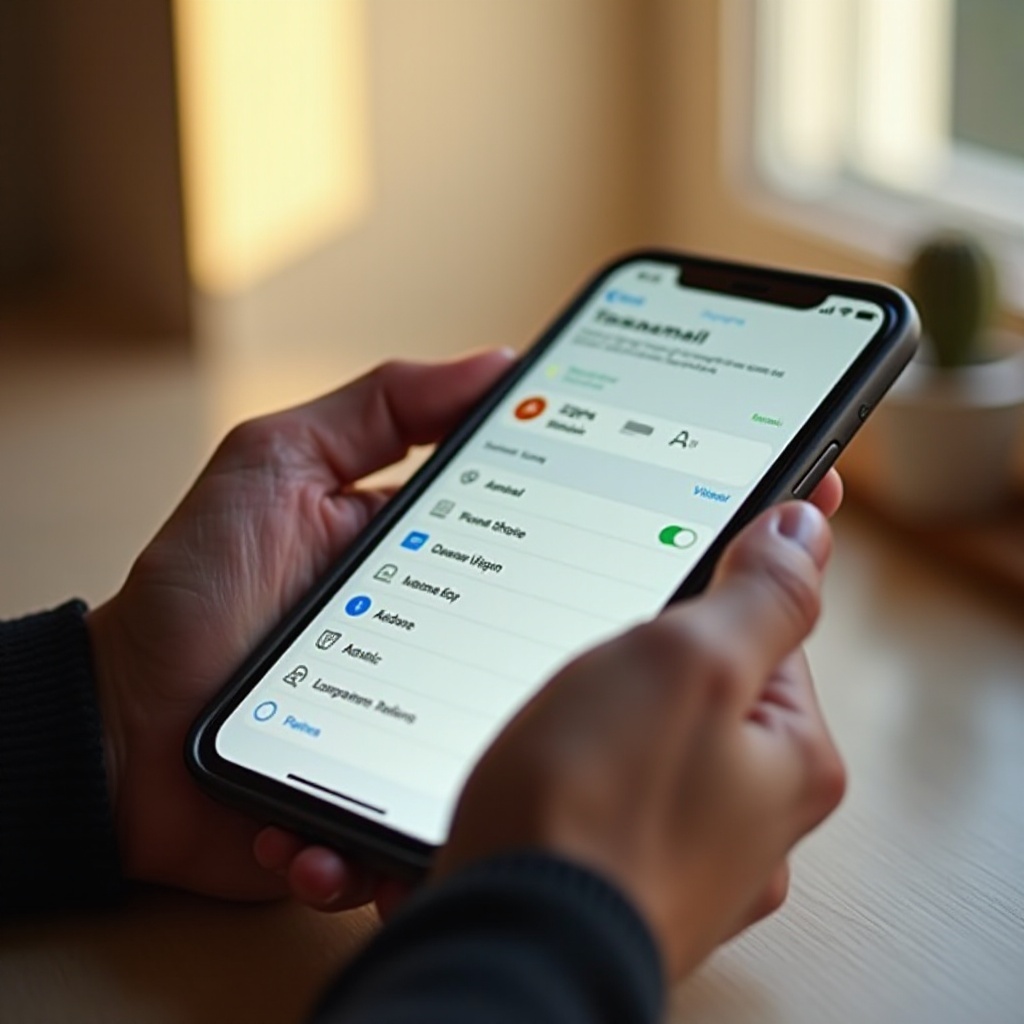
ضمان توافق البرامج: تأكد من أن طراز iPhone الخاص بك يدعم أحدث تحديثات iOS. تتطلب الرسائل الصوتية إصدارات برامج أحدث، لذا تحقق من التوافق بزيارة موقع Apple أو مراجعة إعدادات جهازك تحت الإعدادات > عام > حول.
-
تحديث إعدادات iOS للرسائل الصوتية: يضمن تحديث iOS بانتظام الوصول إلى الميزات الجديدة والأداء الأمثل. انتقل إلى الإعدادات > عام > تحديث البرامج للتحقق من التحديثات وتثبيتها عند الحاجة.
مع جهاز iPhone جاهز، يمكنك البدء في إرسال الرسائل الصوتية عبر iMessage.
إرسال الرسائل الصوتية عبر iMessage
يتيح iMessage، خدمة المراسلة المدمجة في Apple، الاتصال السلس بين مستخدمي iPhone.
-
فتح واستخدام تطبيق iMessage: افتح تطبيق الرسائل من الشاشة الرئيسية. افتح محادثة أو ابدأ رسالة جديدة بالضغط على أيقونة “إنشاء”.
-
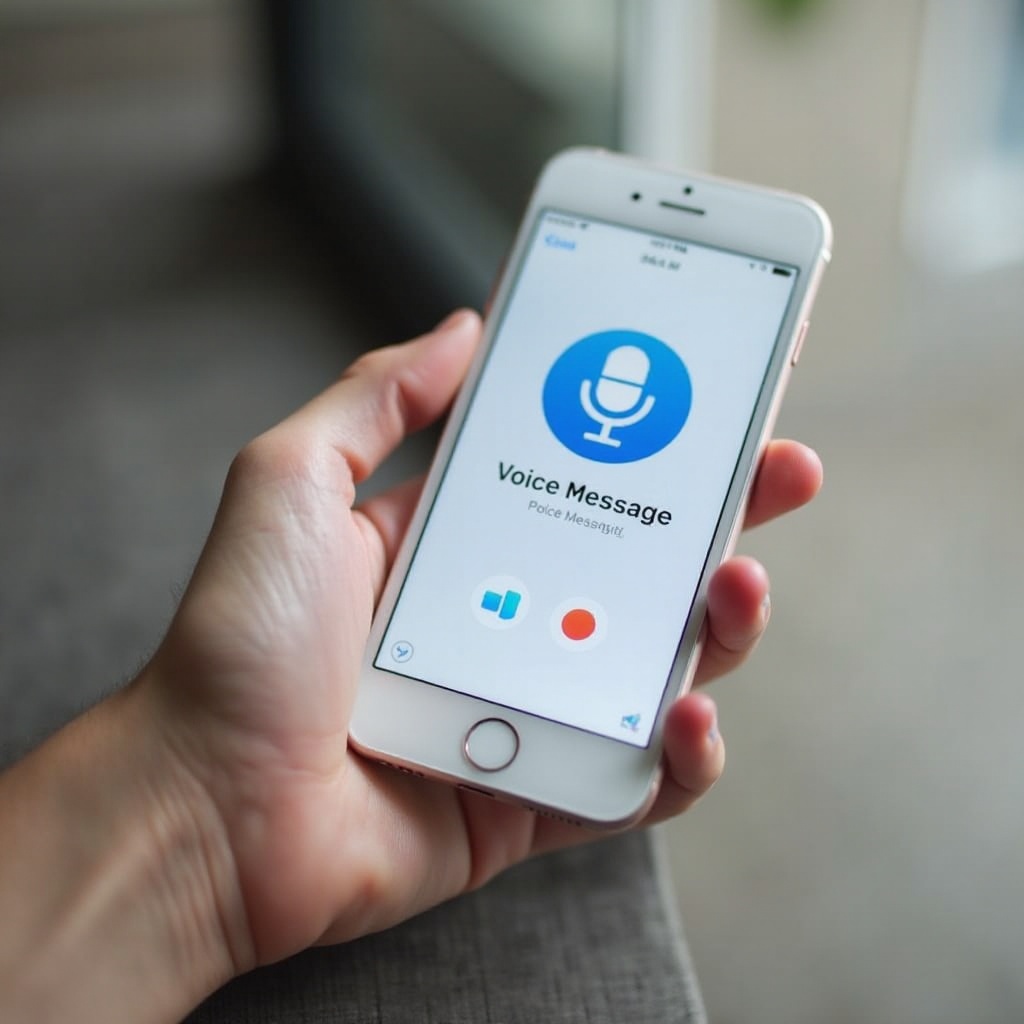
تسجيل رسالتك الصوتية: اضغط مع الاستمرار على أيقونة الميكروفون، تحدث رسالتك، وأطلق عندما تنتهي. قم بمعاينة التسجيل بالضغط على زر التشغيل؛ إذا كنت راضيًا، اضغط على السهم لأعلى لإرسالها.
-
إرسال الرسالة الصوتية: تظهر رسالتك الصوتية في سلسلة المحادثات بمجرد إرسالها، وتكون متاحة على الفور للمستلم.
بينما iMessage سهل الاستخدام، قد تحتاج إلى التطبيقات الثالثة عند التواصل مع مستخدمي Android.
استخدام التطبيقات الخارجية للرسائل الصوتية
تقدم بعض التطبيقات الرسائل الصوتية مع ميزات متقدمة وتوافق مع الأنظمة الأساسية الأخرى.
-
نظرة عامة على تطبيقات الرسائل الصوتية الشائعة: WhatsApp وFacebook Messenger وTelegram شائعة لإرسال الرسائل الصوتية إلى مستخدمي الأجهزة غير التابعة لـ iPhone.
-
إعداد وتكوين التطبيقات: قم بتنزيل التطبيق الذي تختاره من متجر التطبيقات. اتبع التعليمات التثبيتية وقم بإعداد من خلال إدخال التفاصيل الخاصة بك والتحقق عبر SMS.
-
إرسال الرسائل الصوتية عبر التطبيقات الخارجية: اختر جهة اتصال أو محادثة في التطبيق، اضغط على أيقونة الميكروفون لتسجيل رسالتك وإرسالها.
قد تحدث مشاكل أحيانًا. دعونا نتناول المشاكل الشائعة في إرسال الرسائل الصوتية.
حل المشاكل الشائعة في إرسال الرسائل الصوتية
حتى الأجهزة التي تعمل بشكل جيد قد تواجه مشاكل في بعض الأحيان. إليك كيفية حل المشاكل الشائعة مع الرسائل الصوتية.
-
حل مشاكل الميكروفون: تأكد من أن الميكروفون غير محجوب ويعمل بشكل صحيح، باختباره عن طريق مذكرات الصوت. تحقق من الأذونات في الإعدادات > الخصوصية > الميكروفون.
-
حل مشاكل الاتصال: يؤثر اتصال الإنترنت السيئ على إرسال الرسائل. تحقق من قوة إشارة Wi-Fi أو البيانات الخلوية وتبديل الشبكات إذا لزم الأمر. قد يؤدي إعادة تشغيل الجهاز إلى تجديد الاتصالات.
-
تعديلات الأذونات والإعدادات: قد تعوق الأذونات المقيدة إرسال الرسائل. مراجعة وتمكين الأذونات اللازمة تحت الإعدادات > الخصوصية.
مع انتهاء حل المشاكل، ينبغي لجهازك تحقيق المراسلة الصوتية بسلاسة أكبر.
الخاتمة
تقدم الرسائل الصوتية في iPhone طريقة فريدة للتواصل. سواء عبر iMessage أو التطبيقات الخارجية، فإن مشاركة صوتك يلتقط العواطف التي قد تفوت النصوص وحدها نقلها. يضمن هذا الدليل تسجيل الرسائل وإرسالها بشكل فعال وحل المشاكل، مما يحسن تجربة التواصل الخاصة بك. استكشف هذه الأساليب للاستفادة الكاملة من قدرات المراسلة لجهاز iPhone الخاص بك.
الأسئلة المتكررة
كيف يمكنني تحسين جودة الصوت في رسائل الصوت الخاصة بي؟
حسّن جودة الصوت من خلال التحدث بوضوح بالقرب من الميكروفون، استخدام سماعات الرأس مع ميكروفون مدمج، ضمان بيئة هادئة، والتنظيف المنتظم لمنطقة الميكروفون.
هل يمكنني إرسال رسائل صوتية من جهاز iPhone إلى أجهزة Android؟
نعم، التطبيقات مثل WhatsApp وFacebook Messenger وTelegram تمكن إرسال الرسائل الصوتية عبر الأنظمة إلى المستلمين على أجهزة Android.
ماذا أفعل إذا لم تعمل رسائلي الصوتية؟
تأكد من تحديث برمجيات iPhone الخاص بك وتحقق من أذونات التطبيق تحت الإعدادات > الخصوصية. إعادة تشغيل الجهاز غالباً ما يحل المشاكل البسيطة وقضايا الاتصال.