
المقدمة
يمكن أن يؤدي تخصيص إعدادات جهاز iPad الخاص بك إلى تحسين تجربة المستخدم بشكل كبير. واحدة من أبسط التعديلات وأكثرها فعالية التي يمكنك إجراؤها هي إدارة خاصية القفل التلقائي. سواء كنت تستخدم جهاز iPad للقراءة أو مشاهدة الفيديوهات أو العروض التقديمية، فإن تغيير كيفية قفل الجهاز يمكن أن يوفر الاستقرار ويقلل من الإحباط. سيقودك هذا الدليل خلال الخطوات اللازمة لإيقاف خاصية القفل التلقائي على جهاز iPad الخاص بك، وحل المشاكل الشائعة، واستكشاف خيارات التخصيص الإضافية.
فهم القفل التلقائي على iPad
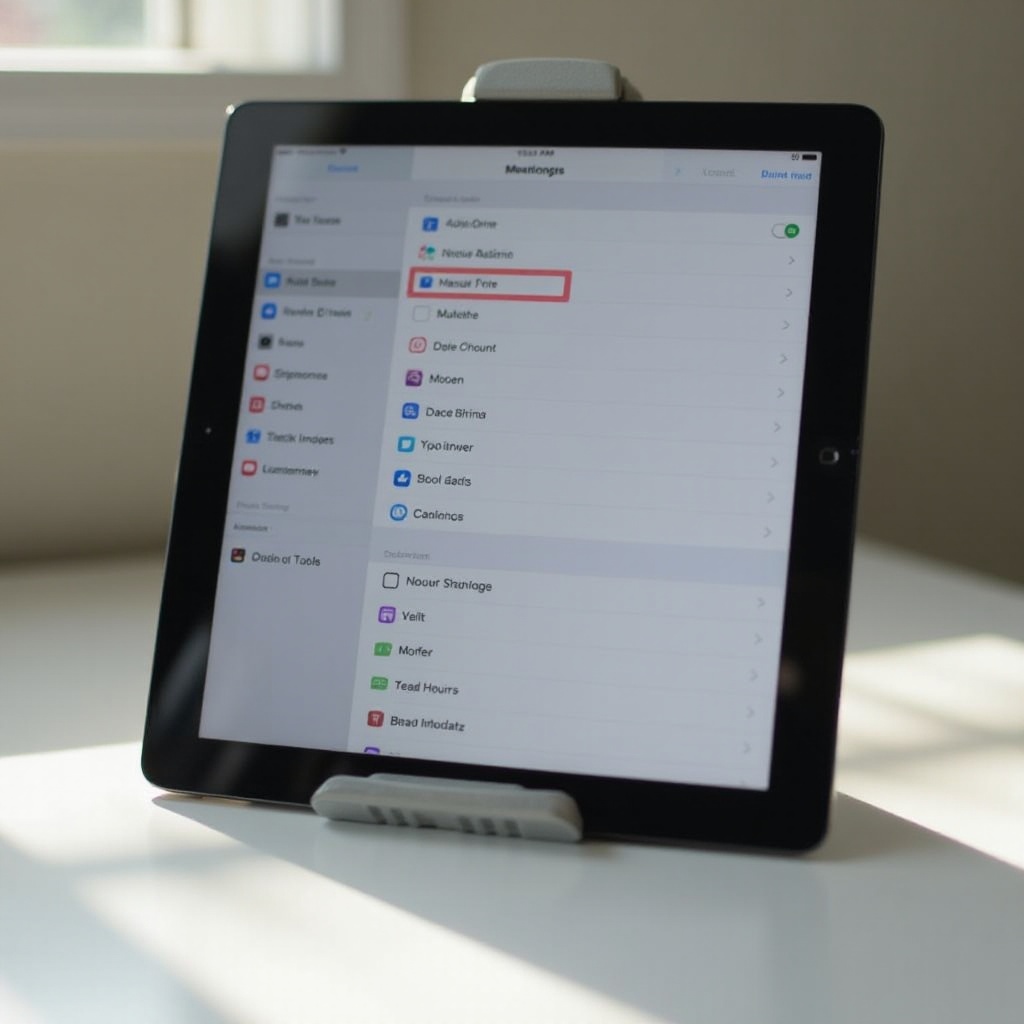
تم تصميم خاصية القفل التلقائي في iPad للحفاظ على عمر البطارية عن طريق إيقاف تشغيل الشاشة تلقائيًا بعد فترة من عدم النشاط. تساعد هذه الوظيفة أيضًا في حماية معلوماتك من خلال قفل الجهاز، بحيث لا يمكن للمستخدمين غير المصرح لهم الوصول إليه دون رمز مرور.
على الرغم من أن هذه الفوائد كبيرة، يمكن أن يكون القفل التلقائي مزعجًا في حالات معينة. على سبيل المثال، إذا كنت تستخدم جهاز iPad للوصفات أثناء الطهي أو عرض تقديمي أثناء الاجتماع، فإن الانقطاعات بسبب قفل الشاشة يمكن أن تكون مضايقة. فهم متى يكون القفل التلقائي مفيدًا – ومتى يكون في طريقك – هو ضروري للاستفادة الكاملة من iPad الخاص بك.
دليل خطوة بخطوة لإيقاف القفل التلقائي
تعلم كيفية تعطيل القفل التلقائي على جهاز iPad الخاص بك هو بسيط:
- افتح الإعدادات: اضغط على تطبيق “الإعدادات” في الشاشة الرئيسية لجهاز iPad الخاص بك.
- انتقل إلى العرض والسطوع: في قائمة الإعدادات، مرر لأسفل واضغط على “العرض والسطوع”.
- تعديل إعدادات القفل التلقائي: اضغط على “القفل التلقائي”. هنا سترى خيارات توقيت مختلفة (تتراوح من 30 ثانية إلى 10 دقائق) والخيار “أبدًا”.
- اختر أبدًا: لإيقاف القفل التلقائي، اختر خيار “أبدًا”. هذا الإعداد يحافظ على شاشتك حتى تقوم بقفلها يدويًا.
باتباع هذه الخطوات، ستظل خاصية القفل التلقائي مغلقة، مما يتيح لك استخدامًا مستمرًا دون انقطاع. هذا التغيير مفيد بشكل خاص أثناء المهام التي تتطلب رؤية مستمرة للشاشة.
حل المشاكل الشائعة مع القفل التلقائي
حتى بعد ضبط إعداداتك، قد تواجه مشاكل حيث لا يعمل القفل التلقائي كما هو متوقع. إذا وجدت أن هذه الإعدادات لا يتم تطبيقها بشكل صحيح، جرب خطوات حل المشاكل التالية:
- تأكد من تثبيت تحديثات iOS: في بعض الأحيان، يمكن أن تسبب البرمجيات القديمة مشاكل في تشغيل الميزات بشكل صحيح. انتقل إلى “الإعدادات”، ثم “عام”، واضغط على “تحديث البرنامج” للتحقق من التحديثات.
- إعادة ضبط كافة الإعدادات: إذا استمرت المشكلة، قد يساعد إعادة ضبط جميع الإعدادات بدون محو بياناتك. انتقل إلى “الإعدادات”، واضغط على “عام”، ثم “إعادة ضبط”، واختر “إعادة ضبط كافة الإعدادات”. سيعيد هذا الإجراء جميع الإعدادات المخصصة إلى الوضع الافتراضي، مما يتطلب منك إعادة تكوين تفضيلاتك.
- تحقق من التطبيقات المحددة: قد تتجاوز بعض التطبيقات إعدادات القفل التلقائي الخاصة بك. راجع أي تطبيقات تستخدمها بشكل متكرر للتأكد من أنها لا تجبر iPad على القفل.
بحل هذه المشاكل الشائعة، يمكنك الاحتفاظ بتجربة مثلى أثناء استخدام iPad الخاص بك، مع المرونة في تغيير إعداد القفل التلقائي عند الحاجة.
فوائد تعطيل القفل التلقائي
اختيار تعطيل القفل التلقائي يقدم العديد من المزايا إلى جانب إلغاء الانقطاعات المستمرة. يمكنك الحصول على سلاسة في سير العمل وتجربة عرض تقديمي من خلال إبقاء شاشتك نشطة.
- الراحة: الأنشطة التي تتطلب بقاء جهاز iPad نشطًا، مثل قراءة المقالات الطويلة أو الوصفات دون انقطاع، تستفيد من هذا التعديل.
- الكفاءة: توفير الوقت من خلال عدم فتح جهازك مرارًا وتكرارًا. هذا التوفير البسيط يمكن أن يكون كبيرًا أثناء الاستخدام المطول.
- التخصيص: تعديل الإعدادات لتتناسب مع احتياجاتك الخاصة هو ميزة أساسية في التكنولوجيا الذكية اليوم، وiPad الخاص بك ليس استثناءً.
بينما يحسن إيقاف القفل التلقائي تجربتك في بعض النواحي، من المهم موازنة هذا التغيير مع اعتبارات عمر البطارية. ستكون الشاشة المضيئة باستمرار تستهلك طاقة أكثر، لذا من الحكم الجيد أن تكون شاحنك جاهزًا أثناء الاستخدام الطويل.
نصائح تخصيص إضافية للـ iPad
إلى جانب إدارة خاصية القفل التلقائي، استكشاف خيارات التخصيص الأخرى يمكن أن يعزز استخدامك لـ iPad بشكل أكبر:
- تفضيلات العرض: ضمن “الإعدادات”، استكشف “العرض والسطوع” بشكل أكبر لتعديل حجم النص، والسطوع، وتمكين True Tone للراحة البصرية المثلى.
- إعدادات الإشعارات: إدارة أي من التطبيقات يمكنها إرسال الإشعارات وكيفية ظهورها، عن طريق الانتقال إلى “الإعدادات” > “الإشعارات”. يمكن لتقليل الانقطاعات أن يساعد في الاحتفاظ بالتركيز.
- ميزات الوصول: لمن يحتاجون إلى متطلبات محددة، يقدم قائمة “الوصول” داخل الإعدادات خيارات مثل VoiceOver، Zoom، والنص الكبير لتكييف جهازك مع احتياجاتك.
يمكن أن تساعد هذه الإعدادات في خلق تجربة مخصصة تحقق الراحة والكفاءة أثناء استخدامك لـ iPad.
الخاتمة
يمكن أن يؤدي إيقاف خاصية القفل التلقائي على iPad الخاص بك إلى تحسين الطريقة التي تتفاعل بها مع جهازك بشكل ملحوظ. من خلال تخصيص الإعدادات لتناسب احتياجاتك الخاصة، تقوم بتحسين جهازك لتجربة سلسة. بينما تحافظ على الاستخدام النشط، من المهم موازنة ذلك مع إدارة الطاقة. استكشاف خيارات التخصيص بشكل أكبر لفتح الإمكانيات الكاملة لـ iPad الخاص بك.
الأسئلة المتكررة
كيف يؤثر إيقاف القفل التلقائي على عمر البطارية؟
ترك الشاشة مفتوحة يستهلك مزيدًا من طاقة البطارية. حافظ على الشاحن قريبًا أثناء الاستخدام المطول دون القفل التلقائي.
هل يمكنني ضبط إعدادات القفل التلقائي لمواقف محددة؟
حاليًا، أجهزة iPad لا تسمح بتغيير إعدادات القفل التلقائي تلقائيًا بناءً على سيناريوهات. يتطلب الأمر تعديلًا يدويًا.
ماذا يجب أن أفعل إذا استمرت إعدادات القفل التلقائي لجهاز iPad في العودة إلى الوضع السابق؟
تأكد من حفظ جميع الإعدادات وعدم قيام أي تطبيق بتجاوزها. قد يساعد تنفيذ “إعادة تعيين جميع الإعدادات” في حل المشاكل المتكررة.