
Introduksyon
Kapag ipinapakita ng iyong TCL Roku TV ang isyu ng ‘walang larawan’, maaari itong nakakainis. Kung sinusubukan mong mag-enjoy sa streaming o cable TV, ang pagkakaroon ng screen na walang visuals ay nakakagulo sa iyong karanasan sa panonood. Ang gabay na ito ay nagbibigay ng mga praktikal na solusyon na dinisenyo para maibalik ang display ng iyong TV nang mahusay. Sasalamin natin ang mga pangunahing hakbang sa pag-troubleshoot, tutuklasin ang mga isyu sa software, at tukuyin kung kailan dapat humingi ng propesyonal na tulong, upang matiyak na maibalik ang iyong karanasan sa panonood.
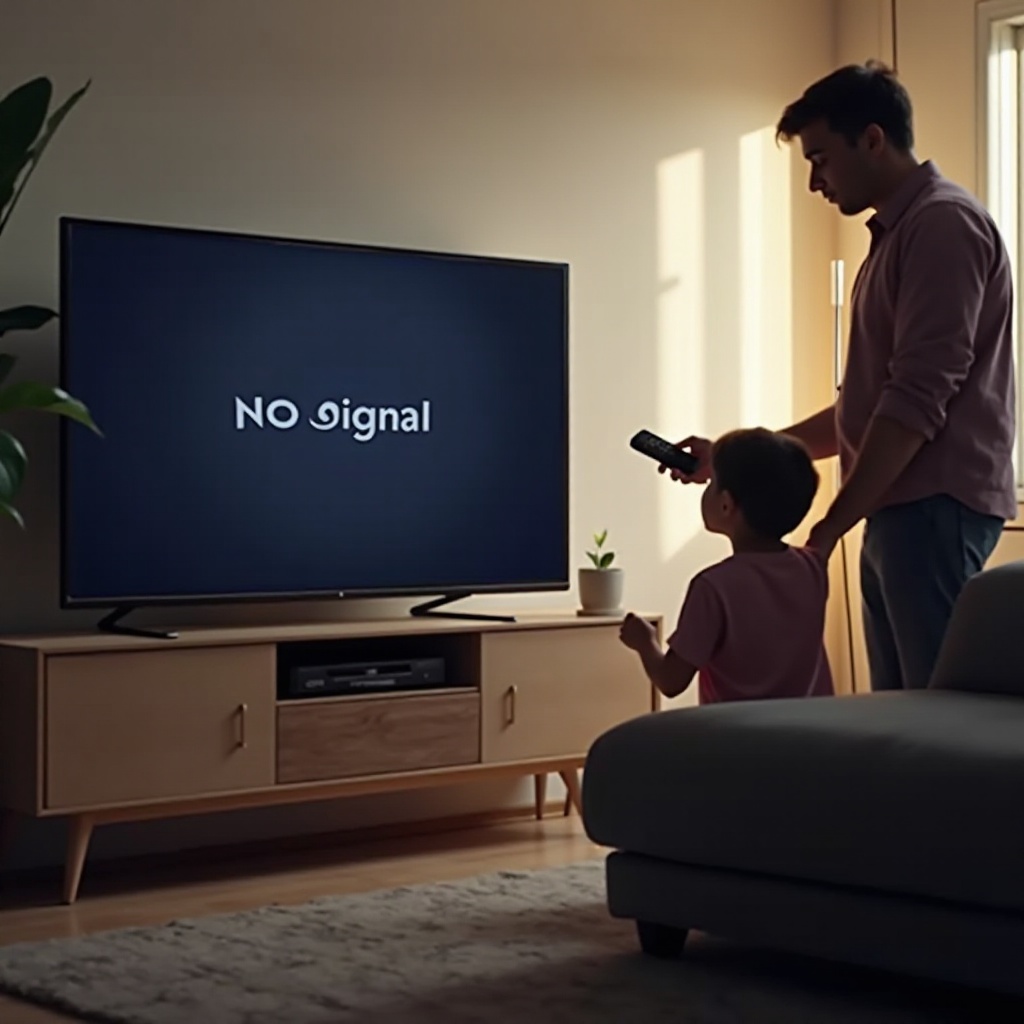
Pag-unawa sa Problema ng ‘Walang Larawan’
Ang makaranas ng blankong screen habang naka-on ang iyong TV ay isang karaniwang isyu. Ang pag-alam kung ito ay dahil sa koneksyon, error sa software, o hardware failures ay mahalaga para sa target na pag-aayos. Ang mga sintomas tulad ng audio na walang visuals, isang frozen o patuloy na itim na screen ay mga karaniwang indikasyon. Ang kaalaman sa mga sintomas na ito ay naghahanda sa iyo ng mas mabuti para sa pag-troubleshoot.
Paunang Hakbang sa Pag-troubleshoot
Simulan sa mga simpleng inspeksyon upang potensyal na malutas ang isyu nang walang komplikadong interbensyon.
- Suriin na lahat ng mga cable ay maayos na nakakonekta, kasama ang power at mga HDMI cable.
- I-verify ang power supply ng TV sa pamamagitan ng pagsubok sa iba’t-ibang outlet o power sources.
- Tiyakin ang functionality ng remote sa pamamagitan ng pagsuri sa mga baterya nito at operasyon.
Ang mga inspeksyon na ito ay tumutulong sa pagtukoy ng pinagmulan ng mga problema sa power at koneksyon, na nagbibigay daan para sa karagdagang aksyon.
Mga Solusyon sa Software para sa Pagbawi ng Larawan
Madaling maging sanhi ng mga problema sa display ang mga isyu na nauugnay sa software. Ang kombinasyon ng mga restart, pag-update, at reset ay maaaring maibalik ang functionality.
- I-restart ang TV sa pamamagitan ng pag-off, pag-unplug, pagkakahintay, at pagkatapos muling pagkonekta.
- Tiyakin na ang iyong Roku software ay na-update sa pamamagitan ng pag-navigate sa Settings > System > System update.
- Kung may mga nananatiling isyu, magsagawa ng factory reset sa pamamagitan ng Settings > System > Advanced system settings > Factory reset.
Ang mga solusyon na ito ay epektibo sa pagharap sa mga problema na nauugnay sa software, na nagpapahintulot sa pagwasto ng mga pagkukulang sa display mula sa loob ng settings menu.
Pagsasaayos ng Mga Setting ng Display ng TV
Ang tamang na-configure na mga setting ng display ay kritikal para sa optimal na performance at pag-iwas sa pagkukulang ng larawan.
- Calibrate ang brightness, contrast, at sharpness sa pamamagitan ng Picture settings menu para sa mas malinaw na visuals.
- Tiyakin na ang aspect ratio at picture mode ay umaangkop sa iyong pagnanasa sa panonood, baguhin ang mga setting na maaaring nakakasagabal sa visuals.
- I-disable ang anumang aktibong sleep timer kung nangyayari ang automatic shut-off.
Nakatutulong ito sa pag-align ng mga setting ng TV sa iyong kagustuhan, na nagpapabuti sa kalidad ng larawan, at nag-iiwas sa mga kaukulang pagkagulo.
Pagharap sa Mga Isyu sa Hardware
Kung hindi gumana ang mas simpleng solusyon, maaaring hardware ang dapat sisihin, nangangailangan ng pagsusuri o pagpapalit.
- Suriin ang mga HDMI cable at port para sa wear, pinsala, o naipon na dumi.
- Suriin ang mga bahagi tulad ng LCD panel at backlight kasama ang tulong ng user guide.
- Kung walang tiyak, propesyonal na tulong ay inirerekomenda upang tugunan ang mga panloob na bahagi.
Ang seksyon na ito ay nagbibigay pansin sa mga potensyal na hardware fixes, na naglalayong ibalik ang functionality sa pamamagitan ng pag-aayos o pagpapalit.
Kailan Hihingi ng Propesyonal na Tulong
Ang kaalaman kung kailan tatawag ng ekspertong tulong ay mahalaga kapag ang DIY methods ay nabigo. Humingi ng propesyonal na tulong sa mga kaso ng:
- Hindi malutas na mga isyu pagkatapos ng malawakang pag-troubleshoot.
- Mga alalahanin sa hardware na lampas sa simpleng pag-aayos.
- Mga expired warranties na nangangailangan ng awtorisadong serbisyo.
Ang mga ekspertong tekniko ay may kaalaman upang mapadali ang epektibong mga restorasyon, na tinitiyak na ang iyong TV ay gumagana ng tama.
Konklusyon
Ang pagharap sa isyu ng ‘walang larawan’ sa mga TCL Roku TV ay kinabibilangan ng pag-unawa sa mga sanhi, paggamit ng mga solusyon, at paghingi ng propesyonal na tulong kapag kinakailangan. Ang regular na pag-update at pagkukumpuni ay nagsusupil sa muling paglitaw ng mga isyu, na nag-iingat ng isang tuloy-tuloy na karanasan sa panonood.
Mga Madalas Itanong
Bakit nagpapakita ng itim na screen ang aking TCL Roku TV kahit nakabukas?
Ang problema ay kadalasang nagmumula sa mga isyu ng koneksyon o glitches sa software. Suriin ang mga koneksyon at i-update ang software ng TV upang malutas ito.
Paano ko ire-reset ang aking TCL Roku TV upang maayos ang mga isyu sa display?
Pumunta sa Settings > System > Advanced system settings > Factory reset upang ibalik ang default na mga setting at maayos ang mga patuloy na problema sa software.
Ano ang dapat kong gawin kung hindi maayos ng pag-update ng firmware ang problema sa larawan?
Suriin ang mga kable at mga port para sa mga depekto, at isaalang-alang ang pakikipag-ugnayan sa mga tekniko para sa karagdagang tulong kung ang problema ay patuloy na nararanasan.