
Introduksyon
Ang pag-scan ng mga dokumento gamit ang Notes app ng iPhone ay isang matalinong paraan para epektibong pamahalaan ang mga dokumento. Ang kaginhawahan ng pagkakaroon ng scanner sa iyong bulsa ay nangangahulugan na maaari mong gawing digital at i-back up ang mahahalagang files kahit saan ka naroroon. Ang gabay na ito ay maglalakad sa iyo sa pag-access, paggamit, at pag-optimize ng tampok na pag-scan upang matiyak ang mahusay na pamamahala ng dokumento.
Pag-unawa sa Notes App
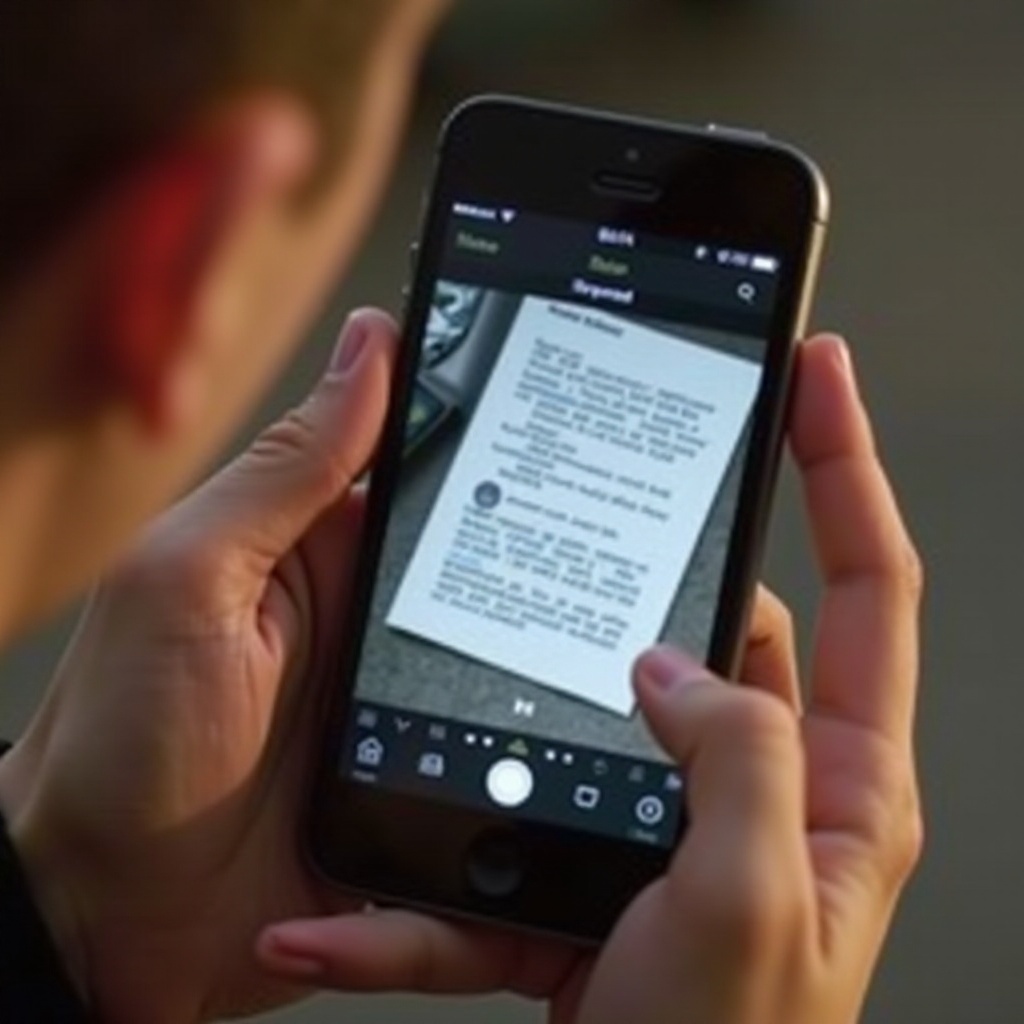
Ang Notes app ay umunlad sa isang maraming gamit na tool na higit pa sa simpleng pagkuha ng tala. Sa kakayahang lumikha ng mga checklists, mag-attach ng mga larawan, at mag-scan ng mga dokumento, ang Notes ay mahalaga para sa pamamahala ng dokumento. Ang tampok na pag-scan ay partikular na kapaki-pakinabang, gamit ang camera ng iPhone upang makagawa ng tumpak na digital na kopya.
Sa pamamagitan ng paggamit ng Notes para sa pag-scan, isinama mo ang isang maginhawa at mahusay na paraan upang gawing digital ang mga dokumento habang pinapanatili ang kanilang integridad. Tugunin natin kung paano mo maa-access ang tampok na ito at magamit ito ng husto.
Paano Maa-access ang Tampok na Pag-scan sa Notes
Ang pag-access sa tampok na pag-scan sa Notes ay simple:
1. Buksan ang Notes app sa iyong iPhone.
2. Magsimula ng bagong nota o piliin ang umiiral.
3. I-tap ang icon ng camera sa itaas ng keyboard at piliin ang ‘Scan Documents’.
Upang makamit ang pinakamahusay na resulta, tiyakin na ang iyong dokumento ay malinaw na nakikita, nakalagay sa patag na ibabaw, at maliwanag. Ang mga kundisyong ito ay tumutulong sa pagpapahusay ng kalidad ng pag-scan. Sunod, pag-aaralan natin ang detalyadong proseso ng pag-scan ng mga dokumento gamit ang Notes.
Detalyadong Proseso ng Pag-scan
Ang proseso ng pag-scan sa loob ng Notes app ay dinisenyo para sa kadalian at katumpakan:
1. I-posisyon ang iyong iPhone sa ibabaw ng dokumento, pinapayagan ang Notes na awtomatikong makita ang mga gilid.
2. I-tap ang capture button.
3. Piliin sa pagitan ng mga setting ng pag-scan tulad ng kulay, black & white, o grayscale.
4. Suriin ang na-scan na imahe at ayusin ang crop at rotation kung kinakailangan.
Sa pamamagitan ng eksperimento sa iba’t ibang setting, maaari mong iangkop ang kalidad ng pag-scan sa iyong mga pangangailangan, depende sa uri ng dokumento. Kapag na-scan na, tingnan natin kung paano mo maayos na mae-edit at mase-save ang mga dokumentong ito.
Pag-edit at Pag-save ng Na-scan na Dokumento
Nagbibigay ang Notes ng mga tool para sa pag-aayos at pag-organisa ng na-scan na mga dokumento:
– Pag-adjust ng Na-scan na Mga Imahe: Gumamit ng crop at filter features upang pinuhin ang kalidad ng pag-scan, tinatanggal ang hindi kinakailangang background para sa mas malinis na hitsura.
– Pag-organisa ng mga Dokumento sa Notes: I-save ang iyong na-scan sa mga nakatalagang folder o mag-aplay ng mga tag para sa madaling retrieval, pinapanatili ang mahusay na sistema.
Ang paglikha ng nakabalangkas na sistema sa loob ng Notes ay hindi lamang nakakatulong sa pag-oorganisa ngunit nagpapasimple din sa pagkuha ng mga dokumento. Ang pag-unawa sa pamamahala ng dokumento ay susi sa pag-maximize ng produktibidad. Siyasatin natin kung paano ang integrasyon ng mga dokumentong ito sa iba pang apps ay higit na nagpapahusay sa prosesong ito.
Pag-iintegrate ng Na-scan na Dokumento sa Iba Pang Apps
Ang tampok na pag-scan sa Notes ay hindi nagtatapos sa pag-digitize—ito ay umaabot sa pagbabahagi at integrasyon:
– Pagbabahagi ng Na-scan na Mga Dokumento: Madaling ibahagi ang iyong na-scan na files sa pamamagitan ng email o iba pang apps direkta mula sa Notes.
– Paggamit ng iCloud para sa Access Kahit Saan: I-synchronize ang iyong mga dokumento gamit ang iCloud, na tinitiyak na maa-access ang mga ito mula sa anumang Apple device.
Ang integrasyon na ito ay nagbibigay ng flexibility, sumusuporta sa seamless workflow kahit nasa mesa ka o gumagalaw. Sa set na integrasyon, mahalaga na tugunan ang mga karaniwang isyu ng user tungkol sa kalidad ng pag-scan.
Pagsasaayos ng Karaniwang mga Isyu
Kahit na ang intuitibong kalikasan ng Notes app, maaaring harapin ng mga gumagamit ang mga hamon sa pag-scan. Narito kung paano ito malulutas:
– Mga Karaniwang Problema sa Pag-scan: Ang mga malabong imahe ay maaaring magmula sa mahinang pag-iilaw o maling pagkakalagay. Ayusin ang mga salik na ito para sa mas malinaw na pag-scan.
– Pagtiyak sa Kalidad ng Pag-scan: Regular na pagpapabago ng iyong iPhone at ang Notes app ay makapag-offset sa mga isyu sa compatibility, na tinitiyak ang optimal na pagganap.
Sa pamamagitan ng pag-aayos sa mga alalahanin na ito nang maaga, pinapanatili mo ang mataas na kalidad ng mga na-scan na dokumento para sa mahusay na hinaharap na paggamit.
Kongklusyon
Ang paggamit ng Notes app para sa pag-scan ng mga dokumento ay ginagawang isang malakas na tool ang iyong iPhone para sa pamamahala ng dokumento. Ang kakayahan nitong mag-scan, mag-edit, mag-organisa, at magbahagi ng mga dokumento nang maayos ay nagpapahusay sa produktibidad, na nagpapahintulot para sa streamlined workflows. Ang pag-explore ng walang hanggang posibilidad sa loob ng tampok na ito ngayon ay magdudulot ng pinahusay na kahusayan at kaginhawahan sa paghawak ng dokumento.
Madalas na Itinatanong
Paano ko mapapabuti ang kalidad ng pag-scan sa Notes?
Tiyakin na ang iyong dokumento ay may sapat na ilaw at nakalagay sa patag na ibabaw. Regular na i-update ang software ng iyong iPhone para sa pinakamabuting pagganap.
Maaari ko bang ibahagi ang mga na-scan na dokumento sa mga hindi gumagamit ng iPhone?
Oo, maaari mong ibahagi ang mga na-scan na dokumento sa pamamagitan ng email o mga third-party na app, na ginagawang naa-access ito sa mga hindi gumagamit ng iPhone.
Ano ang dapat kong gawin kung hindi makilala ng Notes ang format ng aking dokumento?
Iayos ang oryentasyon ng dokumento at subukang muli. Kung patuloy ang problema, i-restart ang app o i-update ang software ng iyong device.