
Panimula
Ang mga USB-C port ay sentro ng mga tampok ng kuryente at koneksyon ng MacBook Air. Ang pagkakaroon ng mga isyu sa mga port na ito ay malaki ang nakaka-apekto sa karanasan ng gumagamit, nakaka-apekto sa pagkarga ng aparato at sa mga transaksyon ng data. Ang pagtugon sa mga problemang ito kaagad sa pamamagitan ng pagtukoy sa mga dahilan at paggamit ng epektibong solusyon ay mahalaga para mapanatili ang pagganap ng aparato. Ang gabay na ito ay nagbibigay ng komprehensibong paraan sa pag-troubleshoot, pag-aayos, at pag-iwas sa mga isyu sa USB-C port upang mapanatiling maayos ang takbo ng iyong MacBook Air.

Pag-unawa sa mga USB-C Port sa MacBook Air
Ang mga USB-C port ay nag-aalok ng mas mabilis na paglipat ng data at mas epektibong pag-deliver ng kuryente. Ang mga port na ito, na kilala sa kanilang versatility, ay nagkokonekta ng iba’t ibang mga aparato, mula sa mga smartphone at mga storage drive hanggang sa mga HDMI adapter. Ang kanilang integrasyon sa mga laptop ay kumakatawan sa teknolohikal na pag-unlad na nagpapadali ng koneksyon at nagpapahusay ng workflow. Ang pagkakaalam ng kanilang function ay makakatulong sa pag-unawa sa mga potensyal na isyu at mga paraan upang maibsan ang mga ito.
Pagtukoy sa mga Isyu ng USB-C Port
Ang pagkilala sa mga sintomas tulad ng mga hindi nagcha-charge na aparato, pagkabigo sa paglipat ng data, o hindi pagkilala ng sistema sa mga peripherals ay mahalaga sa pagtugon sa mga problema sa USB-C port. Mahalagang alamin kung ang mga sintomas na ito ay nagmumula sa mga isyu sa hardware o software. Ang mga susunod na hakbang ay gagabay sa iyo sa pangunahing pag-troubleshoot na maaaring makapag-ayos ng mga karaniwang problema o paliitin ang isyu.
Hakbang-hakbang na Gabay sa Pag-troubleshoot
Kapag nakakaranas ng mga isyu sa USB-C port, isagawa ang mga hakbang na ito:
-
Pangunahing Inspeksyon at Paglilinis: Inspeksyunin ang port para sa alikabok o pinsala. Gumamit ng compressed air para alisin ang mga debris na maaaring mag-block sa koneksyon.
-
I-restart ang Iyong MacBook Air: Ang pag-restart ay maaaring makapag-ayos ng mga menor de edad na glitch, inaayos ang koneksyon ng sistema para sa tamang pag-andar ng port.
-
I-reset ang System Management Controller (SMC): Kapaki-pakinabang para sa mga problema sa kuryente. I-shut down ang iyong MacBook Air, hawakan ang Shift + Control + Option + Power button sa loob ng 10 segundo, pakawalan ang mga ito, at i-restart.
-
Subukan sa Iba’t ibang mga Kable at Aparato: Isang hindi gumaganang cable o aparato ay maaaring ang isyu, kaya ang pagsubok gamit ang alternatibo ay nagkukumpirma kung ang problema ay nasa port o isang panlabas na bahagi.
Kapag lumipat mula sa mga pangunahing solusyon, maaaring kailangan ang mas detalyadong aksyon kung ang mga hakbang na ito ay hindi makapag-ayos ng isyu.

Mga Solusyon sa Advanced na Pag-troubleshoot
Kung hindi rin na-rectify ng pangunahing pag-troubleshoot ang isyu, magpatuloy sa mga advanced na opsyon:
-
Pag-update sa macOS at mga Driver: Ang pagpapanatiling napapanahon ng iyong MacBook Air ay nagsisiguro na mayroon kang pinakabagong mga ayos na maaaring makatugon sa mga problema sa USB-C port.
-
Pag-reset sa PRAM/NVRAM: Ang maling pagkaka-configure na mga setting na nakakaapekto sa pag-andar ng port ay maaaring maayos sa pamamagitan ng pag-restart at paghawak ng Option + Command + P + R nang halos 20 segundo, pagkatapos ay pakawalan at hayaan ang MacBook na mag-simula ng normal.
-
Paggamit ng mga Diagnostic Tools: Gumamit ng built-in o third-party na diagnostic tools para kilalanin ang mga pagkabigo sa hardware na nakakaapekto sa port.
Matapos ang pagsusuri sa mga paraan ng pag-troubleshoot, ang preventive maintenance ay susi sa pag-iwas sa hinaharap na mga isyu sa USB-C port.
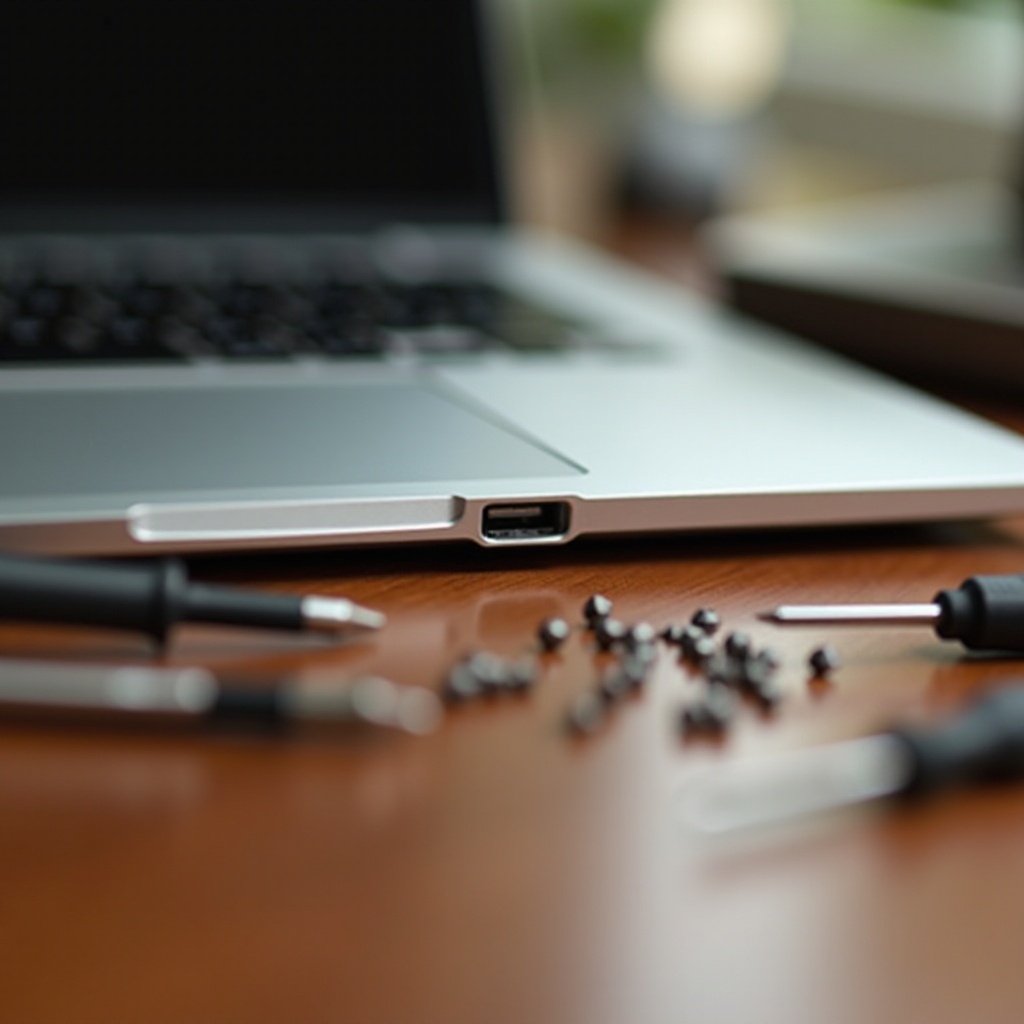
Mga Pansanggalang na Hakbang para Maiwasan ang Hinaharap na mga Isyu sa USB-C Port
Ang pagpapanatili ng kalusugan ng USB-C port ay nangangailangan ng mga proactive na gawi:
-
Maingat na Paghawak sa mga Aparato: Iwasan ang paggamit ng labis na puwersa kapag nagkokonekta ng mga aparato. Suportahan ang mga kable upang mabawasan ang stress sa port.
-
Regular na Pag-aayos: Regular na linisin ang mga port gamit ang compressed air at tiyakin na ang software ay napapanahon upang maiwasan ang pag-ipon ng alikabok at mga kahinaan sa sistema.
Sa kabila ng komprehensibong pangangalaga, maaaring kailanganin ang propesyonal na tulong para sa ilang isyu.
Kailan Maghanap ng Propesyonal na Tulong
Kapag patuloy na hindi gumagana ang iyong USB-C port sa kabila ng malawak na pag-troubleshoot, ang propesyonal na pag-ayos ay maipapayo:
-
Mga Palatandaan para sa Pag-aayos: Patuloy na pisikal na pinsala o hindi tumutugong mga USB-C port matapos ang lahat ng hakbang sa pag-troubleshoot ay nangangailangan ng kadalubhasaan.
-
Kumonsulta sa Apple o mga Awtorisadong Repair Services: Nag-aalok sila ng masusing diagnostic at mga solusyon sa pag-ayos, pinapanatili ang integridad ng iyong MacBook Air.
Konklusyon
Ang epektibong pagtugon sa mga isyu sa USB-C port ng MacBook Air ay nagsisiguro ng maginhawang pagganap at matatag na koneksyon. Sa pamamagitan ng pagpapatupad ng mga hakbang sa pag-troubleshoot at regular na pag-aayos, maaari mong maiwasan ang mga pagkabala sa hinaharap. Kung patuloy ang mga isyu, ang konsultasyon sa mga propesyonal ay nagsisiguro ng komprehensibong mga solusyon, pinangangalagaan ang pagganap ng iyong aparato.
Mga Madalas Itanong
Bakit hindi nakikilala ng MacBook Air ko ang mga USB-C devices?
Maaaring sanhi ito ng mga glitch sa software o hindi napapanahong drivers. Tiyakin na naka-update ang macOS at i-restart ang iyong device.
Paano ko malilinis ang USB-C port ng aking MacBook Air?
Gumamit ng compressed air upang maingat na tanggalin ang mga debris, iwasan ang mga matutulis na bagay upang hindi masira.
Ano ang dapat kong gawin kung hindi pa rin gumagana ang USB-C port pagkatapos ng troubleshooting?
Isaalang-alang ang propesyonal na serbisyo sa pagkumpuni para sa mga problema sa hardware kung nananatiling hindi gumagana ang port.