
Introduksyon
Ang bridge mode ay isang mahalagang tampok para sa mga gumagamit na may kumplikadong setup ng network, ngunit minsan kailangan itong i-disable para sa mas pinahusay na functionality. Maraming mga gumagamit ang nakakaranas ng pangangailangan ng mas mahusay na kontrol sa kanilang network configuration upang mapabuti ang kahusayan at koneksyon, na nagreresulta sa pag-turn off ng bridge mode. Ang komprehensibong gabay na ito ay tutulong sa iyo na i-disable ang bridge mode sa iyong Xfinity modem, tukuyin ang mga potensyal na isyu, at i-optimize ang performance ng iyong network.
Pag-unawa sa Bridge Mode
Upang epektibong i-disable ang bridge mode, mahalagang maunawaan muna kung ano ito at paano ito nakakaapekto sa iyong network.
Ano ang Bridge Mode?
Pinapahintulutan ng bridge mode ang iyong modem na lampasan ang mga gawain sa routing, na pinapasa ang data nang hindi gumaganap ng IP translation o mga firewall function. Kadalasan, ang bridge mode ay naka-activate kapag may hiwalay na router na namamahala sa mga gawain na ito.
Mga Benepisyo at Kawalan ng Paggamit ng Bridge Mode
Ang paggamit ng bridge mode ay pumipigil sa mga tunggalian sa pagitan ng mga device sa pamamagitan ng pagbibigay-kontrol sa isang solong router. Ang pagiging simple nito ay maaari ring mabawasan ang kumplikado ng network at kapaki-pakinabang sa ilang mga setup. Gayunpaman, pinapahintulutan nitong lampasan ang kakayahan ng modem na subaybayan ang trapiko at mag-aplay ng mga setting, na maaaring magresulta sa nabawasang visibility at kontrol.
Sa pagkakaroon ng malinaw na pag-unawa sa bridge mode, magpatuloy tayo sa mga hakbang na kinakailangan upang i-disable ito sa iyong Xfinity modem.
Step-by-Step na Gabay para i-disable ang Bridge Mode
Mag-unlock ng mas malaking kontrol at functionality sa iyong home network sa pamamagitan ng pagsunod sa mga hakbang na ito upang i-disable ang bridge mode sa iyong Xfinity modem.
Pag-access sa Mga Setting ng iyong Xfinity Modem
- Ikonekta sa iyong modem gamit ang isang computer o device, alinman sa pamamagitan ng Ethernet cable o Wi-Fi.
- Maglunsad ng web browser at i-input ang IP address ng modem, kadalasan ‘https://10.0.0.1’.
- I-input ang mga credential ng iyong modem upang mag-login, kadalasan ‘admin’ at ‘password’. Kung ito ay nabago, i-input ang updated credentials.
Detalyadong Proseso para i-disable ang Bridge Mode
- Pagkatapos mag-login, pumunta sa ‘Gateway’ o ‘Router’ settings.
- Ihanap ang setting ng bridge mode at i-turn off ito.
- I-save ang iyong mga pagbabago at i-restart ang iyong modem upang maisakatuparan ang bagong settings.
Ang pag-disable ng bridge mode ay pumapayag sa iyong modem na pamahalaan ang routing, na nagbibigay ng karagdagang kakayahan, na susundan natin.
Mga Karaniwang Isyu at Mga Payo sa Troubleshooting
Bagaman ang pag-turn off ng bridge mode ay pinapahusay ang kontrol at kahusayan ng network, maaari rin itong magdala ng mga isyu na nangangailangan ng troubleshooting.
Mga Problema sa Koneksyon
Ang mga pagbabago sa configuration ng network ay maaaring magpakagambala sa koneksyon para sa mga device. Siguraduhing bawat device ay tama ang pagkakakonekta sa network at i-reassess ang anumang network settings na maaaring maapektuhan.
Pagresolba ng Mga Konflik
Maaaring makaranas ang mga device ng IP address conflicts pagkatapos tanggalin ang bridge mode. Suriin ang mga DHCP configuration ng iyong router at siguraduhing walang overlap sa IP assignments.
Ngayon, tingnan natin kung paano makikinabang ang mga pagbabagong ito sa iyong network.
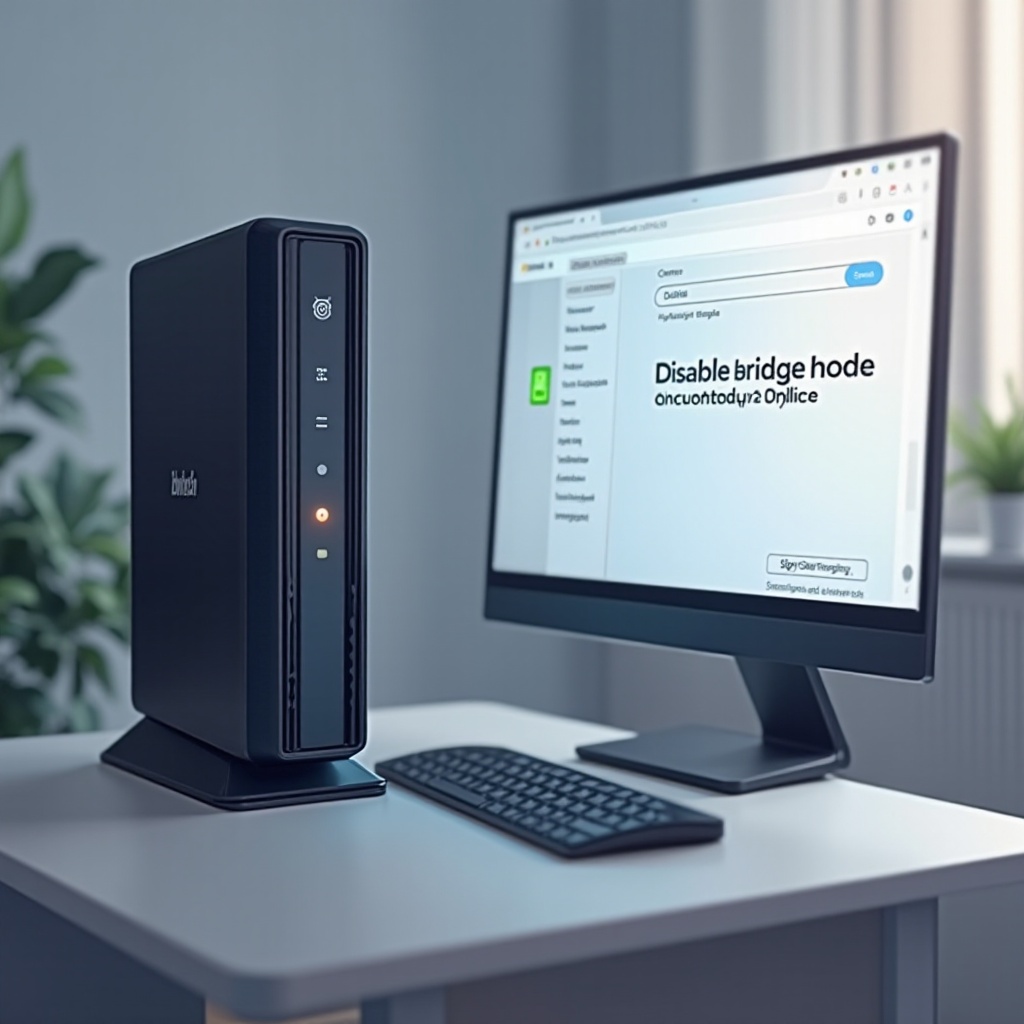
Mga Benepisyo ng Pag-disable ng Bridge Mode
Ang pag-disable ng bridge mode sa iyong Xfinity modem ay nagbibigay ng ilang benepisyo:
– Pinahusay na kontrol sa lahat ng mga function ng network mula sa iyong pangunahing modem.
– Pag-access sa mga modem-specific settings tulad ng parental controls at advanced security.
– Pinabuting compatibility sa mga makabagong sistema ng networking at mga device.
Ang mga benepisyo na ito ay tumutulong sa pagpapanatili ng isang mahusay, secure, at mataas na performance na kapaligiran ng network.
Mga Pinakamahusay na Praktis Pagkatapos Mag-disable
Upang mapanatili ang optimal na performance ng network, ang regular na monitoring at testing ay inirerekumenda pagkatapos i-disable ang bridge mode.
Pag-check ng Configuration ng Network
I-reassess at ayusin ang iyong mga settings ng network nang regular upang matiyak na bawat device ay up-to-date at maayos ang pagkaka-configure.
Pagsusuri ng Koneksyon at Bilis
Isagawa ang pana-panahong speed tests upang i-verify ang kahusayan ng iyong network. Gumamit ng mga internet tool upang sukatin ang performance, tukuyin ang mga bottleneck, at gumawa ng kinakailangang mga adjustment.
Konklusyon
Ang pag-turn off ng bridge mode sa iyong Xfinity modem ay nagbibigay ng mas komprehensibong kontrol at flexibility sa loob ng iyong network setup. Sa detalyadong proseso na ibinigay sa itaas, ang iyong network ay magiging matatag at mahusay na nakakatugon sa iyong lumalawak na pangangailangan.
Mga Madalas Itanong
Ano ang epekto ng pag-disable ng bridge mode sa bilis ng internet?
Ang pag-disable ng bridge mode ay maaaring mapabuti ang bilis ng internet sa pamamagitan ng pagpapahintulot sa modem na direktang pamahalaan ang routing, na nagpapahusay sa kabuuang kahusayan ng network.
Maaari ba akong bumalik sa bridge mode kung kinakailangan?
Oo, maaari mong i-enable muli ang bridge mode sa pamamagitan ng pag-access sa mga setting ng iyong modem at muling i-on ang feature, kung kinakailangan ng setup ng iyong network.
Paano ko malalaman kung aktibo ang bridge mode sa aking modem?
Maaari mong suriin ang status ng bridge mode sa pamamagitan ng pag-log in sa interface ng iyong modem at pagsusuri sa mga setting sa ilalim ng ‘Gateway’ o ‘Router’.