
Panimula
Ang paggamit ng voice messaging sa iyong iPhone ay nagpapersonal at nagbibigay ng nuance sa komunikasyon. Maaari mong ipahayag ang damdamin at tono na maaaring mawala sa teksto. Ang gabay na ito ay nagbibigay ng malinaw na hakbang upang magpadala ng voice messages sa iyong iPhone, mag-troubleshoot ng mga isyu, at tuklasin ang mga opsyon ng third-party app para sa mas malawak na functionality.

Paghahanda ng Iyong iPhone para sa Voice Messaging
Bago magpadala ng voice messages, siguraduhing ang iyong iPhone ay maayos na naka-setup at may kakayahan sa kinakailangang features.
-
Pagsisiguro ng Software Compatibility: Kumpirmahin na ang iyong iPhone model ay sumusuporta sa pinakabagong iOS updates. Ang voice messaging ay nangangailangan ng mas bagong bersyon ng software, kaya suriin ang compatibility sa pamamagitan ng pagbisita sa site ng Apple o pagsusuri sa settings ng iyong device sa ilalim ng Settings > General > About.
-
Pag-update ng iOS Settings para sa Voice Messages: Ang regular na pag-update ng iOS ay nagtitiyak ng access sa mga bagong features at optimal na performance. Mag-navigate sa Settings > General > Software Update upang suriin at i-install ang mga updates kung kinakailangan.
Kapag handa na ang iyong iPhone, maaari kang magpatuloy sa pagpapadala ng voice messages sa pamamagitan ng iMessage.
Pagpapadala ng Voice Messages sa pamamagitan ng iMessage
Ang iMessage, ang built-in messaging service ng Apple, ay nagbibigay-daan sa seamless na komunikasyon sa mga gumagamit ng iPhone.
-
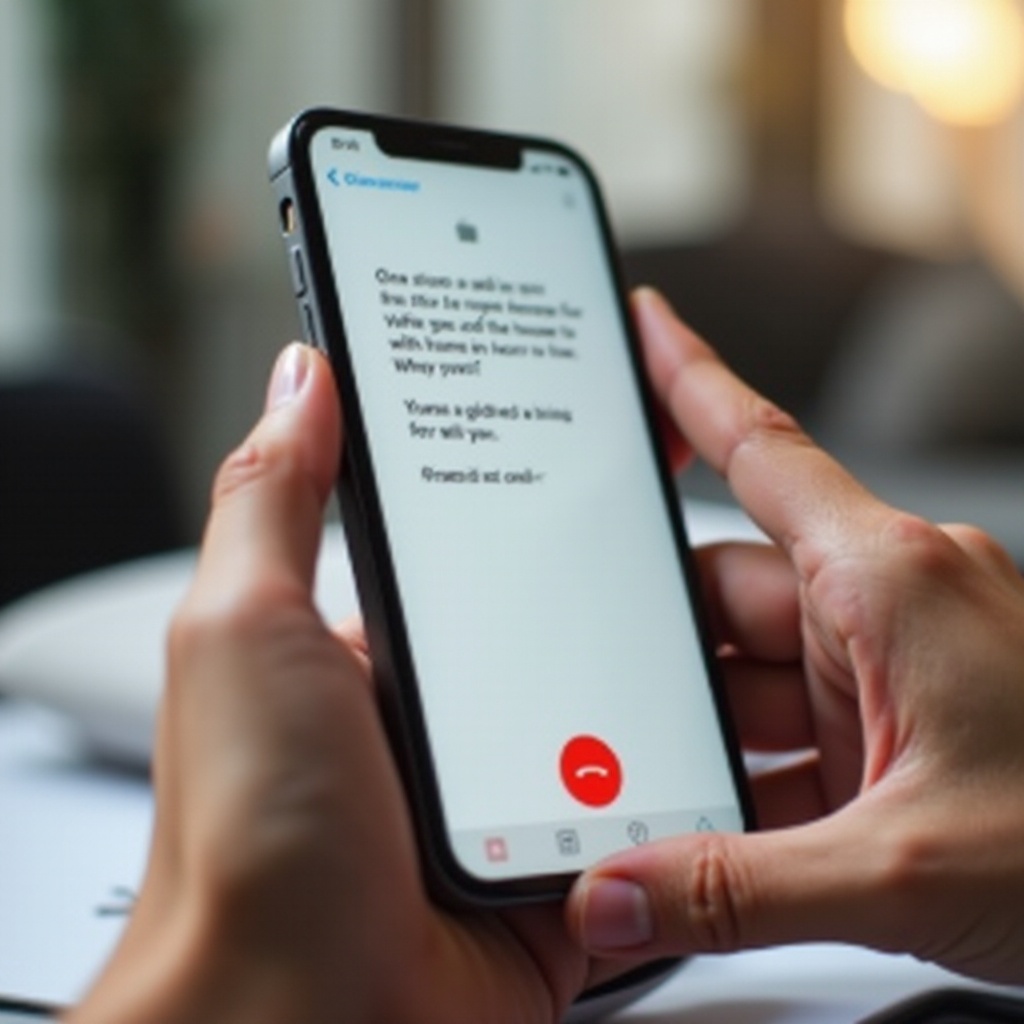
Pagbukas at Pagamit ng iMessage App: I-launch ang Messages app mula sa iyong home screen. Magbukas ng isang pag-uusap o magsimula ng bagong mensahe sa pamamagitan ng pag-tap sa ‘compose’ icon.
-
Pag-record ng Iyong Voice Message: I-tap at hawakan ang microphone icon, magsalita ng iyong mensahe, at i-release kapag tapos na. I-preview ang iyong recording sa pamamagitan ng pag-tap sa play button; kung nasisiyahan, i-tap ang upward arrow upang ipadala.
-
Pagpapadala ng Voice Message: Ang iyong voice message ay makikita sa conversation thread kapag naipadala, agad na maa-access ng recipient.
Kahit iMessage ay diretso, maaaring kailangan mo ng third-party apps kapag nakikipag-usap sa mga gumagamit ng Android.
Paggamit ng Third-Party Apps para sa Voice Messaging
Ang ilang apps ay nag-aalok ng voice messaging na may mga advanced na features at cross-platform compatibility.
-
Pangkalahatang-ideya ng Mga Popular na Voice Messaging Apps: Ang WhatsApp, Facebook Messenger, at Telegram ay popular para sa pagpapadala ng voice messages sa mga hindi gumagamit ng iPhone.
-
Pagsasaayos at Pag-configure ng Apps: I-download ang iyong piniling app mula sa App Store. Sundan ang mga installation prompt at iset-up sa pamamagitan ng pagpasok ng iyong mga detalye at beripikasyon sa pamamagitan ng SMS.
-
Pagpapadala ng Voice Messages sa pamamagitan ng Third-Party Apps: Pumili ng contact o usapan sa app, i-tap ang microphone icon upang mag-record, at ipadala ang iyong mensahe.
Maaaring magkaroon ng mga problema paminsan-minsan. Talakayin natin ang karaniwang mga isyu sa voice messaging sa susunod.
Pagtatanggal ng Karaniwang Mga Isyu sa Voice Messaging
Kahit ang mga maayos na gumaganang device ay nakakaranas ng mga problema minsan. Narito kung paano ayusin ang karaniwang mga isyu sa voice messaging.
-
Pagtanggal sa Mga Problema sa Mikropono: Siguruhin na ang mikropono ay hindi nahahadlangan at maayos na gumagana, subukan ito sa pamamagitan ng Voice Memos. Suriin ang permissions sa Settings > Privacy > Microphone.
-
Pagsasaayos ng Mga Problema sa Connectivity: Ang mahina na koneksyon sa internet ay nakakaapekto sa pagpapadala ng mga mensahe. Verification ng lakas ng signal ng Wi-Fi o cellular data at magpalit ng mga network kung kinakailangan. Ang pag-restart ng device ay maaaring i-refresh ang mga koneksyon.
-
Pagsusuri ng Permissions at Pagsasaayos ng Settings: Ang mga restricted permissions ay maaaring makaapekto sa pagpapadala ng mensahe. Suriin at i-enable ang mga kinakailangang permissions sa ilalim ng Settings > Privacy.
Sa pagtanggal ng mga problema, ang iyong device ay dapat makamtan ang mas maayos na voice messaging.
Konklusyon
Ang voice messaging sa iPhone ay nag-aalok ng natatanging paraan ng komunikasyon. Kahit sa pamamagitan ng iMessage o third-party apps, ang pagbabahagi ng iyong boses ay nakakukuhan ng mga emosyon na pawang teksto lamang ay maaaring makaligtaan. Ang gabay na ito ay nagsisigurado ng epektibong pag-record, pagpapadala, at pagtanggal ng mga mensahe, pagbutihin ang iyong karanasan sa komunikasyon. Tuklasin ang mga pamamaraang ito upang ganap na magamit ang messaging capabilities ng iyong iPhone.
Mga Madalas Itanong
Paano ko mapapahusay ang kalidad ng tunog ng aking mga voice message?
Pagandahin ang kalidad ng tunog sa pamamagitan ng malinaw na pagsasalita malapit sa mikropono, paggamit ng headphones na may built-in na mic, pagtiyak ng tahimik na kapaligiran, at regular na paglilinis ng bahagi ng mikropono.
Maaari ba akong magpadala ng voice messages mula sa aking iPhone papunta sa mga Android device?
Oo, ang mga app tulad ng WhatsApp, Facebook Messenger, at Telegram ay nagpapahintulot na magpadala ng voice messages sa iba’t ibang platform patungo sa mga recipient sa Android devices.
Ano ang dapat kong gawin kung hindi gumagana ang aking mga voice message?
Tiyakin na ang software ng iyong iPhone ay up-to-date at suriin ang mga permiso ng app sa ilalim ng Settings > Privacy. Ang pag-restart ng iyong device ay madalas na nakakapag-ayos ng mga menor de edad na glitches at connectivity issues.