
Panimula
Mahalaga ang pag-restore ng backup sa iyong iPad para maprotektahan ang iyong data. Pinapayagan ka nitong mabawi ang mga mahalagang file, app, at setting, kung ikaw ay nakakaranas ng mga problema sa device o simpleng nag-a-upgrade sa pinakabagong modelo. Itong komprehensibong gabay ang magpapakita ng proseso ng pag-restore ng iyong iPad gamit ang iCloud, iTunes, at ilang third-party na tool, kasama ang mga solusyon sa karaniwang problema at tip para sa pagpapanatili ng seguridad sa data.
Pag-unawa sa mga Pagpipilian sa Backup ng iPad
Bago ka magdesisyon sa isang backup na pamamaraan, mahalagang maunawaan ang magagamit na mga opsyon para sa iyong iPad:
-
iCloud Backup: Serbisyo ng cloud ng Apple na nagpapahintulot sa iyo na mag-imbak ng data online, na awtomatikong nagba-backup araw-araw kapag nakakonekta sa Wi-Fi. Ideyal para sa mga nag-e-enjoy sa kaginhawahan ng mga wireless na solusyon na hindi nangangailangan ng pisikal na koneksyon.
-
iTunes/Finder Backup: Ang paraang ito ay nag-iimbak ng data lokal sa iyong Mac o PC, na nag-aalok ng mahusay na opsyon para sa mga gumagamit na may limitadong espasyo sa iCloud o mabagal na bilis ng internet.
-
Mga Solusyon ng Third-party: Iba’t ibang app ang nag-aalok ng pambihirang mga tampok tulad ng selective backup, na nagpapakita ng alternatibo sa built-in na mga opsyon ng Apple.
Bawat pamamaraan ay may mga kalamangan at kahinaan. Nag-aalok ang iCloud ng kaginhawahan ng remote access, habang ang iTunes ay nagbibigay ng higit na kontrol sa lokal na imbakan. Maaaring magbigay ang mga solusyon ng third-party ng mga tampok na naangkop sa mga tiyak na pangangailangan. Mula dito, magpapatuloy tayo sa kinakailangang mga hakbang sa paghahanda upang epektibong ma-restore ang iyong iPad.
Paghahanda ng Iyong iPad para sa Pag-restore
Mainam ang paghahanda para matiyak ang matagumpay na pag-restore ng iyong iPad. Magsimula sa pamamagitan ng pagtiyak na ang iyong device ay na-update sa pinakabagong bersyon ng iOS, upang masiguro ang compatibility sa mga backup file. Higit pa rito, mahalaga ang pagkakaroon ng matatag na koneksyon sa Wi-Fi at sapat na buhay ng baterya para sa tuluy-tuloy na pag-restore.
Isaalang-alang ang pagsasagawa ng backup bago simulan ang pag-restore. Itong aktibong hakbang ay nagsisilbing karagdagang safety net sakaling magkaroon ng mga hindi inaasahang isyu. Kapag kumpleto na ang paghahanda, magpatuloy sa step-by-step na pag-restore mula sa alinman sa iCloud o iTunes, gaya ng nakabalangkas sa ibaba.
Pag-restore mula sa iCloud Backup
Ang pag-restore mula sa iCloud ay isang diretso at tuluy-tuloy na proseso. Narito ang mga hakbang upang ikaw ay makapagsimula:
-
Kumonekta sa Wi-Fi: Siguraduhing nakakonekta ang iyong iPad sa maaasahang Wi-Fi network.
-
I-reset ang Device: Pumunta sa ‘Settings > General > Reset > Erase All Content and Settings’. Ang aksyong ito ay nagtatanggal ng kasalukuyang data upang maghanda para sa pag-restore mula sa backup.
-
Pag-restore: Matapos ang reset, piliin ang ‘Set up as new iPad’ at piliin ang ‘Restore from iCloud Backup’. Mag-log in gamit ang iyong Apple ID at piliin ang backup na nais mong ma-restore.
Kung sakaling makaranas ng mga problema tulad ng mabagal na pag-restore, siguraduhing malakas ang koneksyon sa internet at suriin kung mataas ang traffic sa server ng Apple sa kasalukuyan. Kapag natapos na, oras na para tuklasin ang iTunes para sa isa pang opsyon sa backup.
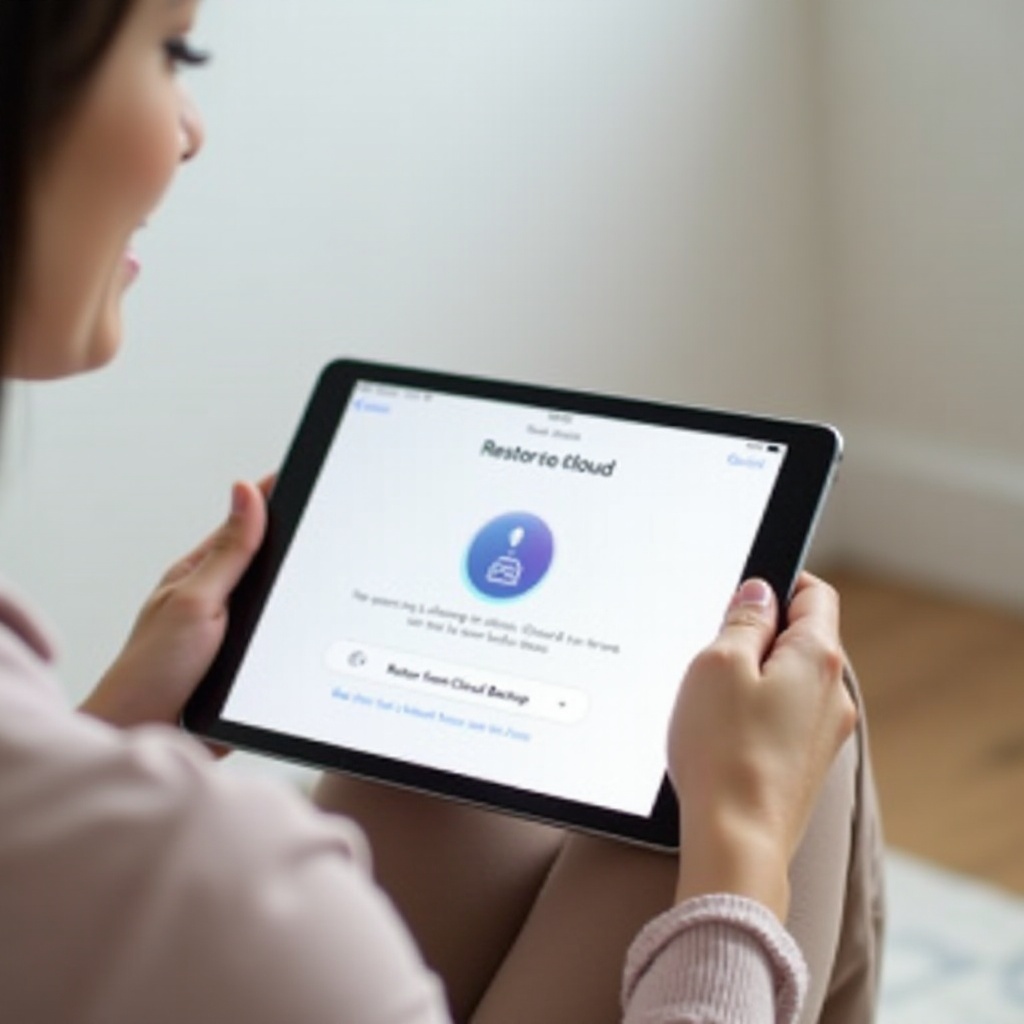
Pag-restore mula sa iTunes/Finder Backup
Ang paggamit ng iTunes o Finder para sa pag-restore ay nagbibigay ng lokal na alternatibo sa cloud solutions:
-
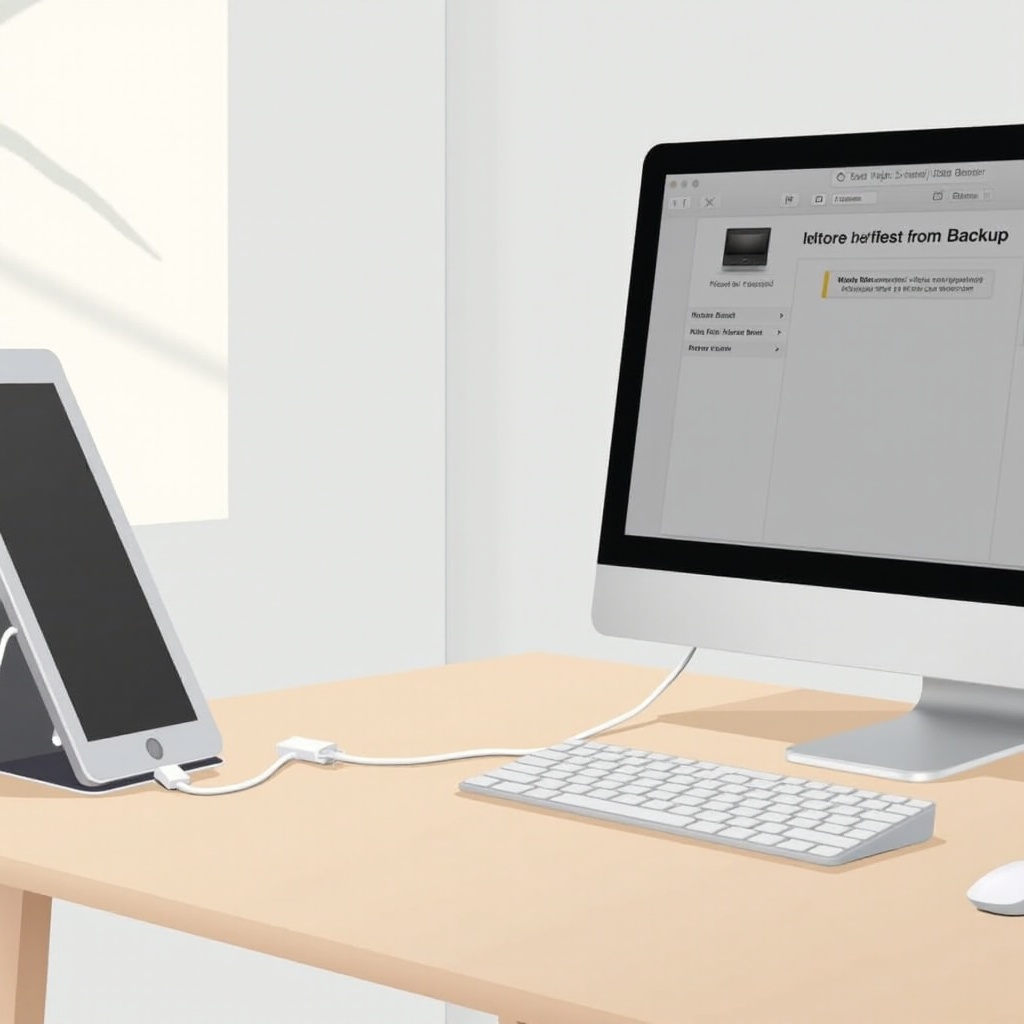
Ikonekta ang iPad sa Computer: Gumamit ng USB cable upang ikabit ang iyong iPad sa iyong Mac o PC.
-
I-access ang Finder/iTunes: Buksan ang Finder sa macOS Catalina o mas bago, o iTunes sa mga naunang sistema.
-
I-restore ang Backup: Piliin ang icon ng iyong device, i-click ang ‘Restore Backup’, at piliin ang angkop na backup file. Siguraduhing mananatiling konektado ang device sa buong proseso.
Kung sakaling mabigo ang iTunes na makilala ang iyong iPad, subukang i-restart ang parehong computer at iPad, habang tinitiyak na up-to-date ang lahat ng software na bersyon. Ngayon, tuklasin natin ang mga solusyon ng third-party para sa karagdagang mga opsyon.
Pagtuklas ng mga Solusyon sa Third-Party na Backup
Para sa mga gumagamit na naghahanap ng alternatibo sa mga katutubong opsyon ng Apple, madalas na nagbibigay ng mga pinahusay na pag-andar ang third-party na mga app tulad ng incremental backup o selective file restoration. Ilan sa mga tanyag na solusyon ay ang mga program tulad ng iMazing at Dr.Fone:
-
Mga Kalamangan: Ang mga app na ito ay karaniwang nag-aalok ng mga pasadyang tampok sa backup, flexible na pagpipilian ng pinagmulan ng imbakan, at karagdagang opsyon sa pamamahala ng file.
-
Mga Kahinaan: Gayunpaman, maaari ring makaranas ang mga gumagamit ng mga isyu sa compatibility, kakailanganin ng karagdagang software installations, o makakaranas ng karagdagang gastusin.
Inirerekomenda para sa mga gumagamit na pumipili ng non-Apple backup solutions na maging pamilyar sa bawat nag-iisang proseso ng pag-restore ng app upang matiyak ang integridad ng data. Ito ang ating huling bahagi ng gabay.
Konklusyon
Ang pag-restore ng iyong iPad mula sa isang backup ay nagsisiguro ng proteksyon ng data at kapanatagan ng loob. Kung ikaw man ay pumili ng iCloud, iTunes, o mga third-party na pamamaraan, bawat isa ay nagpapakita ng mga natatanging benepisyo na naaayon sa iba’t ibang mga kinakailangan ng gumagamit. Ang pag-aampon ng regular na mga pamamaraan sa backup at pagiging impormatibo sa mga proseso ng pag-restore ay nagbibigay ng karagdagang halaga sa iyong karanasan sa iPad.
Madalas Itanong
Maaari ko bang i-restore ang aking iPad nang walang computer?
Oo, ang pag-restore mula sa iCloud ay hindi nangangailangan ng computer; simpleng ikonekta sa Wi-Fi at gamitin ang app na Mga Setting.
Ano ang gagawin ko kung nabigo ang pag-restore ng aking backup?
Kumpirmahin ang katatagan ng internet, subukan muli ang proseso ng pag-restore, o kumonsulta sa Apple Support para sa advanced na pagsusuri.
Gaano kadalas ko dapat i-back up ang aking iPad?
Lingguhang mga backup, o pag-back up bago ang malalaking updates at pagbabago, ay nagsisiguro na mapanatili mong up-to-date ang pag-recover ng data.