
Introducción
Acceder a la configuración de correo de tu iPhone es crucial para administrar tus cuentas de correo electrónico de manera efectiva. Ya sea agregando nuevas cuentas o ajustando las existentes, saber cómo navegar estas configuraciones mejora tu experiencia general con el correo electrónico. Esta guía te lleva a través de los pasos para encontrar y ajustar la configuración de correo de tu iPhone, asegurando una comunicación por correo electrónico fluida y segura.
Entendiendo la Configuración de Correo del iPhone
Para personalizar tu experiencia de correo electrónico, es esencial entender qué implica la configuración de correo. Estas configuraciones te permiten personalizar tus cuentas de correo electrónico, notificaciones y opciones de seguridad según tus necesidades personales o profesionales.
¿Qué Son las Configuraciones de Correo?
La configuración de correo incluye varios parámetros que puedes ajustar dentro de tu aplicación de correo en el iPhone. Cubren el agregado de nuevas cuentas, cambiar preferencias de sincronización, alterar notificaciones y configurar opciones de seguridad, todo diseñado para darte más control sobre el uso del correo electrónico.
Importancia de la Configuración de Correo
Saber cómo acceder y usar las configuraciones de correo impacta significativamente en tu productividad y seguridad. Una configuración adecuada te ayuda a evitar perder correos importantes y protege tus cuentas de accesos no autorizados. Ahora exploremos cómo encontrar fácilmente estas configuraciones en tu iPhone.
Cómo Acceder a la Configuración de Correo en el iPhone
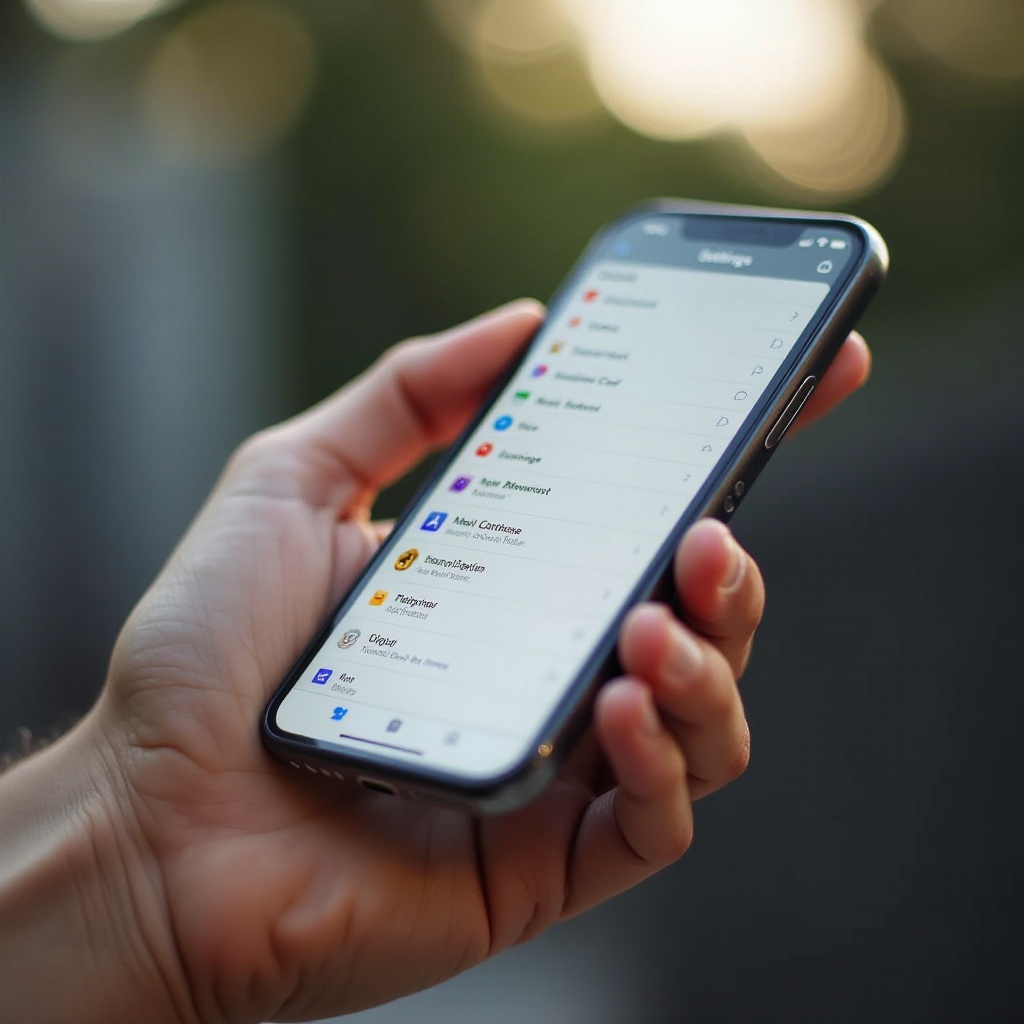
Antes de sumergirse en configuraciones específicas, necesitas saber cómo localizar la configuración de correo. Es un proceso simple que requiere unos pocos pasos en tu iPhone.
Navegando a la Aplicación de Configuración
- Desbloquea tu iPhone y dirígete a la pantalla de inicio.
- Toca la aplicación ‘Configuración’, representada por un icono de engranaje.
Encontrar la Configuración de Correo en el Menú
- Desplázate hacia abajo y selecciona ‘Correo’ o ‘Correo, Contactos, Calendarios’ en versiones anteriores de iOS.
- Aquí encontrarás la configuración de correo que te permite administrar tus cuentas y preferencias.
Con la configuración de correo encontrada, es hora de configurar tu cuenta de correo electrónico para adaptarla mejor a tus necesidades.
Configurando Cuentas de Correo
La configuración adecuada de tus cuentas de correo asegura una conexión constante y recepción de correos electrónicos. Sigue estos pasos para configurar cuentas y ajustar configuraciones:
Agregando Nuevas Cuentas de Correo
- Dentro de la configuración de Correo, toca ‘Cuentas.’
- Selecciona ‘Agregar Cuenta’ y elige tu proveedor de correo electrónico.
- Ingresa tu dirección de correo electrónico y contraseña, luego sigue las indicaciones para completar la configuración.
Modificando la Configuración de Cuentas Existentes
- Toca la cuenta de correo deseada en la sección ‘Cuentas’.
- Aquí puedes editar la configuración del servidor, actualizar contraseñas o eliminar la cuenta si es necesario.
Administrando Configuraciones de Sincronización
Ajustar las configuraciones de sincronización asegura que recibas correos electrónicos según tus preferencias:
- Elige la cuenta que deseas modificar.
- Toca ‘Días de Correo para Sincronizar’ y selecciona un período de tiempo preferido, como una semana o un mes.
Una vez configuradas tus cuentas, es hora de personalizar cómo se reciben y gestionan los correos electrónicos.
Personalizando Preferencias de Correo
La personalización adapta tu experiencia de correo electrónico en el iPhone para ajustarse a tu estilo de vida, asegurando que nunca pierdas mensajes o notificaciones importantes.
Notificaciones y Alertas
- En la configuración de Correo, selecciona ‘Notificaciones.’
- Elige cómo deseas recibir alertas: mediante sonidos, insignias o banners.
Configuración de Firma de Correo
- Toca ‘Firma’ dentro de la configuración de Correo.
- Personaliza la firma que aparece al final de todos los mensajes salientes para reflejar tu marca o personalidad.
Organizando Correos con Carpetas
- Abre la aplicación de Correo y ve a tu bandeja de entrada.
- Toca ‘Editar’ y luego ‘Nuevo Buzón’ para crear carpetas donde puedes organizar los correos electrónicos ordenadamente.
Después de personalizar las preferencias, abordemos problemas comunes para mantener tu aplicación de correo funcionando sin problemas.
Solucionando Problemas Comunes de Configuración de Correo
Encontrarse con problemas con tu correo electrónico puede ser frustrante. Aquí te mostramos cómo resolver rápidamente y eficazmente problemas comunes.
Problemas de Conectividad
- Verifica tu conexión a internet. Asegúrate de que Wi-Fi o datos móviles estén habilitados.
- Reinicia tu iPhone para refrescar las conexiones de red.
Problemas de Contraseña Incorrecta
- Verifica dos veces tu contraseña de correo electrónico y actualízala en la configuración de Correo si es necesario.
- Si los problemas persisten, considera restablecer tu contraseña a través del sitio web de tu proveedor de correo electrónico.
Cuándo Contactar al Soporte de Apple
Si los problemas permanecen sin resolver, no dudes en contactar al Soporte de Apple para obtener asistencia dedicada. Pueden ofrecer soluciones expertas para problemas más complejos.
Proteger tus configuraciones de correo extiende la protección de tus datos.
Mejorando la Seguridad en la Configuración de Correo
La seguridad es esencial al administrar correos electrónicos. Aquí te mostramos cómo puedes fortalecer la seguridad de tu cuenta.
Habilitando la Autenticación de Dos Factores
- En Configuración, toca tu nombre en la parte superior.
- Ve a ‘Contraseña & Seguridad’ y habilita la autenticación de dos factores para mayor seguridad.
Actualizando Preferencias de Seguridad
Revisa y actualiza regularmente tus configuraciones de seguridad para prevenir accesos no autorizados:
- Cambia contraseñas periódicamente.
- Asegúrate de que todas las preguntas de seguridad y opciones de recuperación estén actualizadas.
Conclusión
Tomar control de tus configuraciones de correo en el iPhone es un poderoso paso hacia una gestión efectiva del correo electrónico. Desde configurar nuevas cuentas, ajustar preferencias o mejorar la seguridad, cada paso refina tu experiencia de correo electrónico para tu beneficio. Mantén esta guía a la mano para solucionar problemas y refrescar tu memoria.
Preguntas Frecuentes
¿Cómo puedo cambiar la contraseña de mi correo electrónico en mi iPhone?
Para cambiar la contraseña de tu correo electrónico, ve a ‘Configuración’ > ‘Correo’ > ‘Cuentas’. Selecciona la cuenta y actualiza la contraseña en la configuración de la cuenta. Asegúrate de usar la nueva contraseña cuando se te pida.
¿Por qué mi correo electrónico no se sincroniza en mi iPhone?
Si tu correo electrónico no se sincroniza, verifica tu conexión a internet, asegura que la sincronización de ‘Correo’ esté activada en Configuración, y revisa el ajuste de ‘Días de Correo para Sincronizar’ en tu cuenta.
¿Cómo puedo configurar una respuesta automática en mi iPhone?
En la aplicación de Correo, ve a la configuración de la cuenta y habilita ‘Respuestas Automáticas’. Personaliza tu mensaje de respuesta y establece las reglas para cuando deba enviarse.