
Introducción
Los puertos USB-C son fundamentales para las características de potencia y conectividad del MacBook Air. Encontrar problemas con estos puertos interrumpe significativamente la experiencia del usuario, afectando la carga del dispositivo y las transacciones de datos. Abordar estos problemas rápidamente identificando las causas y aplicando soluciones efectivas es crucial para mantener el rendimiento del dispositivo. Esta guía ofrece un enfoque completo para resolver, arreglar y prevenir problemas con los puertos USB-C para mantener tu MacBook Air funcionando sin problemas.

Comprender los puertos USB-C en el MacBook Air
Los puertos USB-C ofrecen una transferencia de datos más rápida y una entrega de energía eficiente. Estos puertos, conocidos por su versatilidad, conectan una variedad de dispositivos, desde teléfonos inteligentes y unidades de almacenamiento hasta adaptadores HDMI. Su integración en las laptops representa un avance tecnológico que simplifica la conectividad y mejora el flujo de trabajo. Conocer su función puede ayudar a entender los problemas potenciales y las formas de mitigarlos.
Identificar los problemas del puerto USB-C
Reconocer síntomas como dispositivos que no cargan, fallos en la transferencia de datos, o el sistema que no reconoce periféricos es vital para abordar problemas con los puertos USB-C. Entender si estos síntomas surgen de problemas de hardware o software es crítico. Los pasos subsecuentes te guían a través de la resolución básica de problemas que puede solucionar problemas comunes o estrechar el problema.
Guía paso a paso para resolución de problemas
Cuando enfrentes problemas con el puerto USB-C, ejecuta estos pasos:
-
Inspección inicial y limpieza: Inspecciona el puerto en busca de polvo o daños. Usa aire comprimido para eliminar residuos que puedan bloquear la conectividad.
-
Reiniciar tu MacBook Air: Reiniciar puede resolver fallos menores, reiniciando conexiones del sistema para el correcto funcionamiento del puerto.
-
Restablecer el Controlador de Gestión del Sistema (SMC): Útil para problemas relacionados con energía. Apaga tu MacBook Air, mantén presionadas las teclas Shift + Control + Option + botón de encendido durante 10 segundos, suéltalas y reinicia.
-
Prueba con diferentes cables y dispositivos: Un cable o dispositivo defectuoso podría ser el problema, por lo que probar con una alternativa confirma si el problema está en el puerto o en un componente externo.
Paso a soluciones básicas, pueden ser necesarias acciones más detalladas si estos pasos no resuelven el problema.
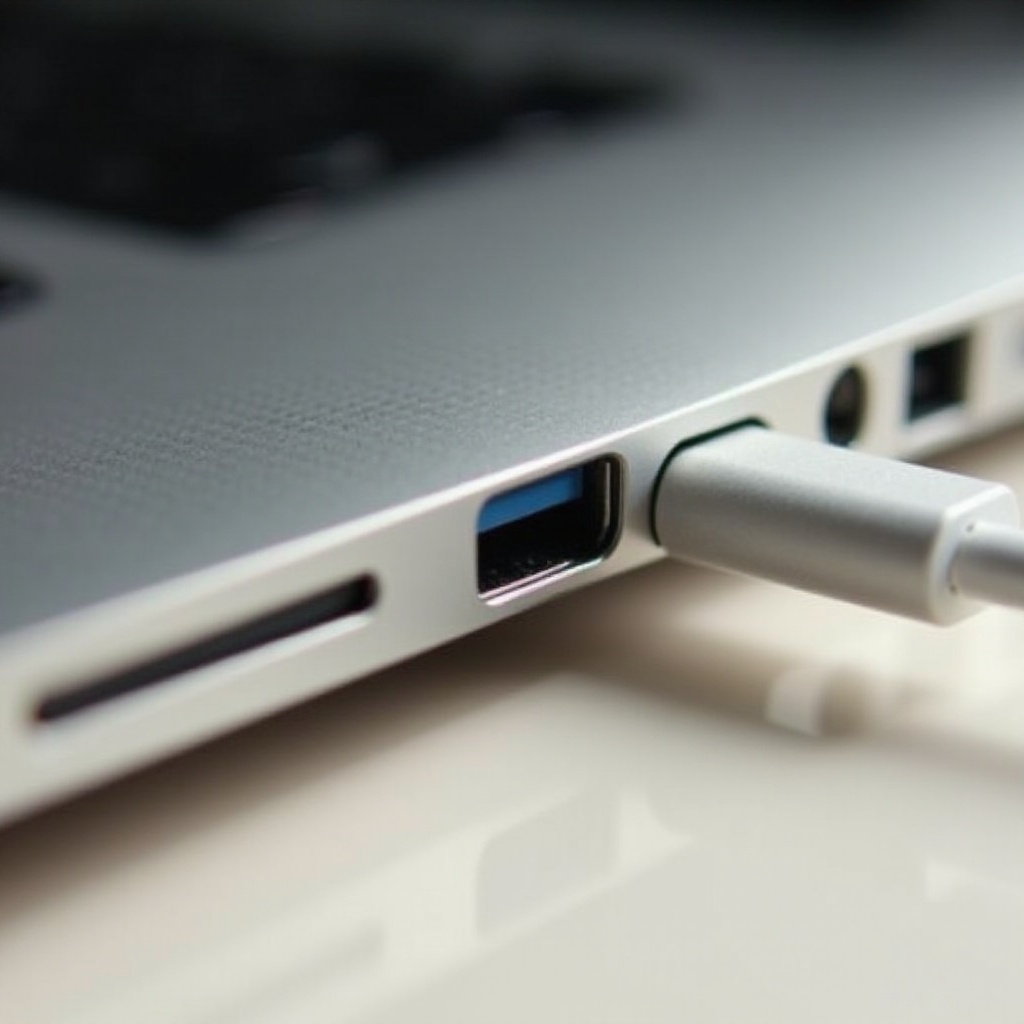
Soluciones avanzadas para la resolución de problemas
Si la resolución inicial no rectifica el problema, procede con opciones avanzadas:
-
Actualizar macOS y controladores: Mantener tu MacBook Air actualizado asegura que tienes los últimos arreglos que podrían solucionar problemas con los puertos USB-C.
-
Restablecer PRAM/NVRAM: Las configuraciones mal configuradas que afectan la funcionalidad del puerto se pueden resolver reiniciando y manteniendo presionadas Option + Command + P + R durante unos 20 segundos, luego soltarlas y permitir que el MacBook inicie normalmente.
-
Usar herramientas de diagnóstico: Utiliza herramientas de diagnóstico integradas o de terceros para identificar fallos de hardware que impactan el puerto.
Después de explorar los métodos de resolución de problemas, el mantenimiento preventivo es clave para evitar futuros problemas con los puertos USB-C.
Medidas preventivas para evitar futuros problemas con los puertos USB-C
Mantener la salud de los puertos USB-C requiere prácticas proactivas:
-
Manejo cuidadoso de los dispositivos: Evita usar fuerza excesiva al conectar dispositivos. Sustén los cables para minimizar la tensión en el puerto.
-
Mantenimiento rutinario: Limpia regularmente los puertos con aire comprimido y asegúrate de que el software esté actualizado para prevenir la acumulación de polvo y vulnerabilidades del sistema.
A pesar del cuidado exhaustivo, ciertos problemas pueden requerir ayuda profesional.
Cuándo buscar ayuda profesional
Cuando tu puerto USB-C sigue fallando a pesar de una resolución de problemas exhaustiva, la reparación profesional es aconsejable:
-
Indicadores para reparación: Daños físicos persistentes o puertos USB-C sin respuesta después de todos los pasos de resolución de problemas requieren experiencia.
-
Consulta con Apple o servicios de reparación autorizados: Ofrecen diagnósticos y soluciones de reparación en profundidad, preservando la integridad de tu MacBook Air.

Conclusión
Abordar eficazmente los problemas de los puertos USB-C del MacBook Air asegura un rendimiento sin complicaciones y una conectividad estable. Al implementar pasos de resolución de problemas y mantenimiento regular, puedes prevenir interrupciones futuras. Si los problemas persisten, consultar a profesionales garantiza soluciones completas, asegurando la funcionalidad de tu dispositivo.
Preguntas Frecuentes
¿Por qué mi MacBook Air no reconoce dispositivos USB-C?
Errores de software o controladores desactualizados pueden causar esto. Asegúrate de que macOS esté actualizado y reinicia tu dispositivo.
¿Cómo puedo limpiar el puerto USB-C de mi MacBook Air?
Utiliza aire comprimido para eliminar suavemente los residuos, evitando objetos afilados para prevenir daños.
¿Qué debo hacer si mi puerto USB-C todavía no funciona después de la solución de problemas?
Considera servicios de reparación profesional para problemas de hardware si el puerto sigue sin funcionar.