
مقدمة
وضع الجسر هو ميزة حيوية للمستخدمين الذين يديرون إعدادات شبكة معقدة، ولكن في بعض الأحيان يحتاج إلى التعطيل لتعزيز الوظائف. يجد العديد من المستخدمين أنهم بحاجة إلى تحكم أفضل في تكوين الشبكة الخاصة بهم لتحسين الكفاءة والاتصال، مما يؤدي بهم إلى إيقاف وضع الجسر. سيساعدك هذا الدليل الشامل على تعطيل وضع الجسر على مودم Xfinity الخاص بك، ومعالجة المشكلات المحتملة، وتحسين أداء الشبكة لديك.
فهم وضع الجسر
لإلغاء تفعيل وضع الجسر بفعالية، من المهم أولاً فهم ماهيته وكيف يؤثر على شبكتك.
ما هو وضع الجسر؟
يمكن وضع الجسر المودم الخاص بك من تجاوز مهام التوجيه، مما يمرر البيانات دون القيام بوظائف ترجمة IP أو الجدار الناري. عادةً ما يتم تفعيل وضع الجسر عندما يكون هناك جهاز توجيه منفصل يتولى هذه المهام.
الفوائد والعيوب لاستخدام وضع الجسر
باستخدام وضع الجسر، يمكنك تجنب الصراعات بين الأجهزة عن طريق تسليم التحكم إلى جهاز توجيه واحد. يمكن لهذه البساطة تقليل تعقيد الشبكة وتكون مفيدة في بعض التكوينات. ومع ذلك، فإنه يتجاوز قدرة المودم على مراقبة الحركة وتطبيق الإعدادات، مما يمكن أن يؤدي إلى تقليل الرؤية والتحكم.
بعد الحصول على فهم واضح لوضع الجسر، دعونا ننتقل إلى الخطوات المطلوبة لتعطيله على مودم Xfinity الخاص بك.
دليل خطوة بخطوة لتعطيل وضع الجسر
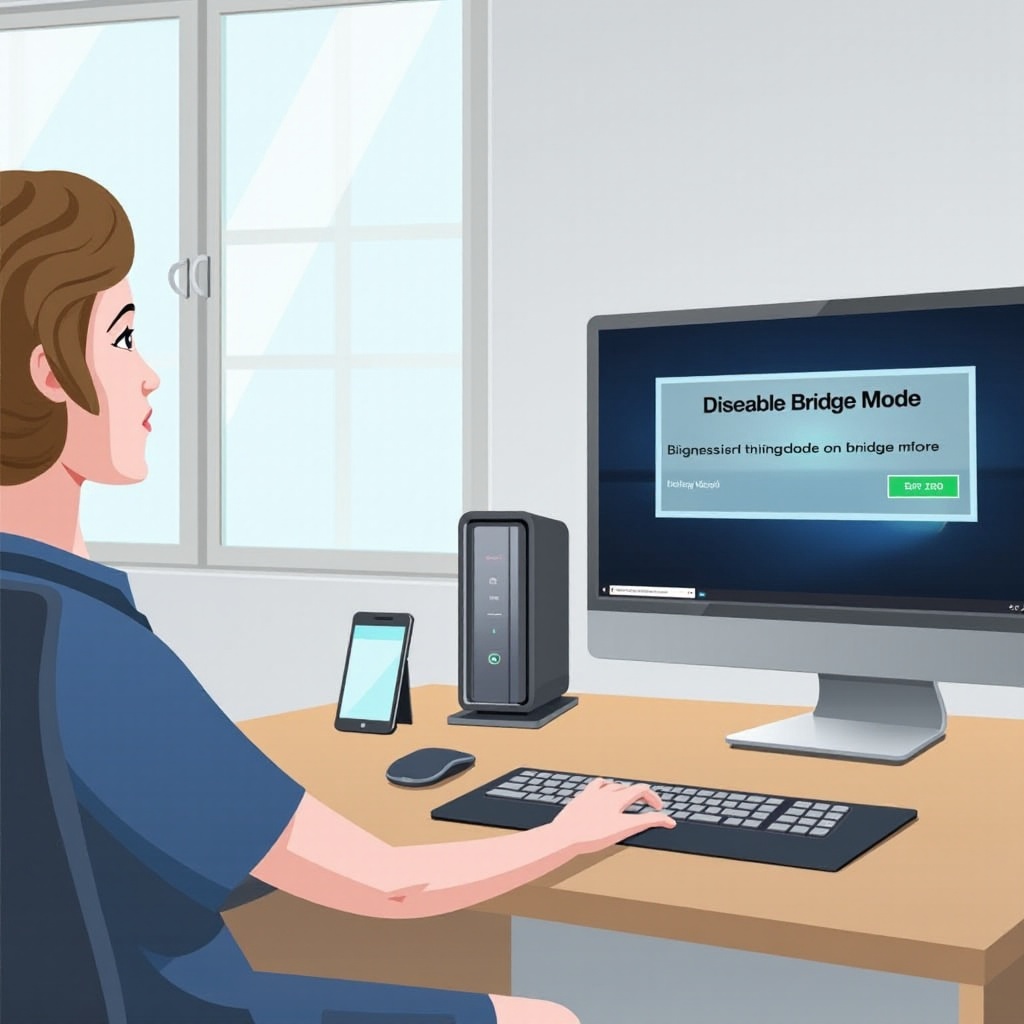
احصل على تحكم ووظائف أكبر في شبكتك المنزلية باتباع هذه الخطوات لتعطيل وضع الجسر على مودم Xfinity الخاص بك.
الوصول إلى إعدادات مودم Xfinity الخاص بك
- اتصل بالمودم باستخدام كمبيوتر أو جهاز، إما عبر كابل إيثرنت أو شبكة Wi-Fi.
- افتح متصفح ويب وأدخل عنوان IP الخاص بالمودم، غالبًا ‘https://10.0.0.1’.
- أدخل بيانات اعتماد المودم لتسجيل الدخول، عادةً ‘admin’ و ‘password’. إذا تم تغييرها، أدخل بيانات الاعتماد المحدثة.
إجراء مفصل لتعطيل وضع الجسر
- بعد تسجيل الدخول، انتقل إلى إعدادات ‘Gateway’ أو ‘Router’.
- اعثر على إعداد وضع الجسر وقم بإيقافه.
- احفظ التغييرات وأعد تشغيل المودم لتفعيل الإعدادات الجديدة.
يسمح تعطيل وضع الجسر للمودم بإدارة التوجيه، مما يمكن من الوظائف الإضافية التي نستكشفها بعد ذلك.
المشكلات الشائعة ونصائح الحلول
بينما يعزز إيقاف وضع الجسر التحكم وكفاءة الشبكة، فقد يؤدي أيضًا إلى مشاكل تتطلب حلولاً.
مشاكل الاتصال
يمكن أن تؤدي التغييرات في تكوين الشبكة إلى تعطيل الاتصال للأجهزة. تأكد من توصيل كل جهاز بالشبكة بشكل صحيح وأعد تقييم أي إعدادات شبكة قد تتأثر.
حل النزاعات
قد تواجه الأجهزة نزاعات في عنوان IP بعد إلغاء تفعيل وضع الجسر. راجع تكوينات DHCP لجهاز التوجيه الخاص بك وتأكد من عدم وجود تداخل في تعيينات IP.
الآن، دعونا نرى كيف يمكن لهذه التغييرات أن تفيد شبكتك.
مزايا تعطيل وضع الجسر
يوفر تعطيل وضع الجسر على مودم Xfinity الخاص بك العديد من الفوائد:
– تحكم معزز في جميع وظائف الشبكة من المودم الرئيسي.
– الوصول إلى إعدادات محددة للمودم مثل التحكم الأبوي والأمان المتقدم.
– تحسين التوافق مع الأنظمة والأجهزة الذكية المبتكرة.
تساعد هذه المزايا في الحفاظ على بيئة شبكة فعالة وآمنة وعالية الأداء.

أفضل الممارسات بعد التعطيل
للحفاظ على أداء الشبكة الأمثل، يوصى بالمراقبة والاختبار المنتظم عقب إلغاء تفعيل وضع الجسر.
فحص تكوين الشبكة
أعد تقييم واضبط إعدادات الشبكة لديك بانتظام للتأكد من أن كل جهاز محدث ومهيأ بشكل صحيح.
اختبار الاتصال والسرعة
قم بإجراء اختبارات سرعة دورية للتحقق من كفاءة الشبكة لديك. استخدم أدوات الإنترنت لقياس الأداء، وتحديد المعوقات، وإجراء التعديلات اللازمة.
الخاتمة
يتيح لك إيقاف وضع الجسر على مودم Xfinity مزيدًا من التحكم والمرونة ضمن إعداد شبكتك. مع الإجراءات المفصلة المذكورة أعلاه، يمكن لشبكتك أن تصبح قوية وفعالة، متكيفة مع احتياجاتك المتزايدة.
الأسئلة الشائعة
ما هو تأثير إيقاف وضع الجسر على سرعة الإنترنت؟
يمكن أن يؤدي تعطيل وضع الجسر إلى تحسين سرعة الإنترنت عن طريق السماح للمودم بإدارة التوجيه بشكل مباشر، مما يحسن كفاءة الشبكة بشكل عام.
هل يمكنني العودة إلى وضع الجسر إذا لزم الأمر؟
نعم، يمكنك إعادة تفعيل وضع الجسر من خلال الوصول إلى إعدادات المودم وتشغيل هذه الخاصية مرة أخرى، إذا كانت إعدادات الشبكة تتطلب ذلك.
كيف أعرف إذا كان وضع الجسر نشطًا حاليًا على مودمي؟
يمكنك التحقق من حالة وضع الجسر عن طريق تسجيل الدخول إلى واجهة المودم ومراجعة الإعدادات تحت “بوابة” أو “موجه”.